如何用ps移动图片中的固定文字

 时间:2026-05-01 00:07:23

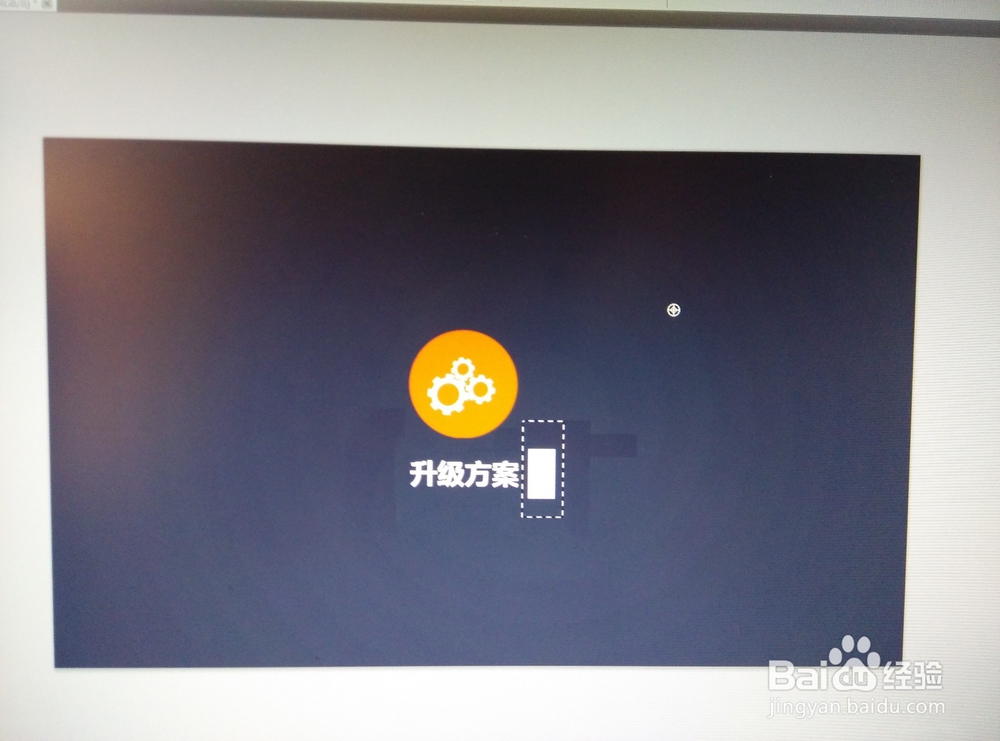
1、首先选择左侧工具栏中“矩形选择工具”将图片中需要移动的内容圈上。


如何用ps移动图片中的固定文字

如何用ps移动图片中的固定文字

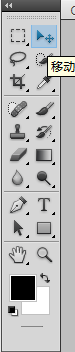
2、再点击左侧工具栏中“移动工具”选项,就可以按上 下 左 右键或者鼠标点击移动对象了。
如何用ps移动图片中的固定文字

如何用ps移动图片中的固定文字

3、移动完以后我们发现原来的地方出现了缺口,这时我们要使用依然要先点击“矩形选择工具”把缺口部分圈上。

如何用ps移动图片中的固定文字

如何用ps移动图片中的固定文字

4、再点击“仿制图章工具”,注意这里“仿制图章工具”的 大小是可调的(鼠标右键即可出现)。

如何用ps移动图片中的固定文字

如何用ps移动图片中的固定文字

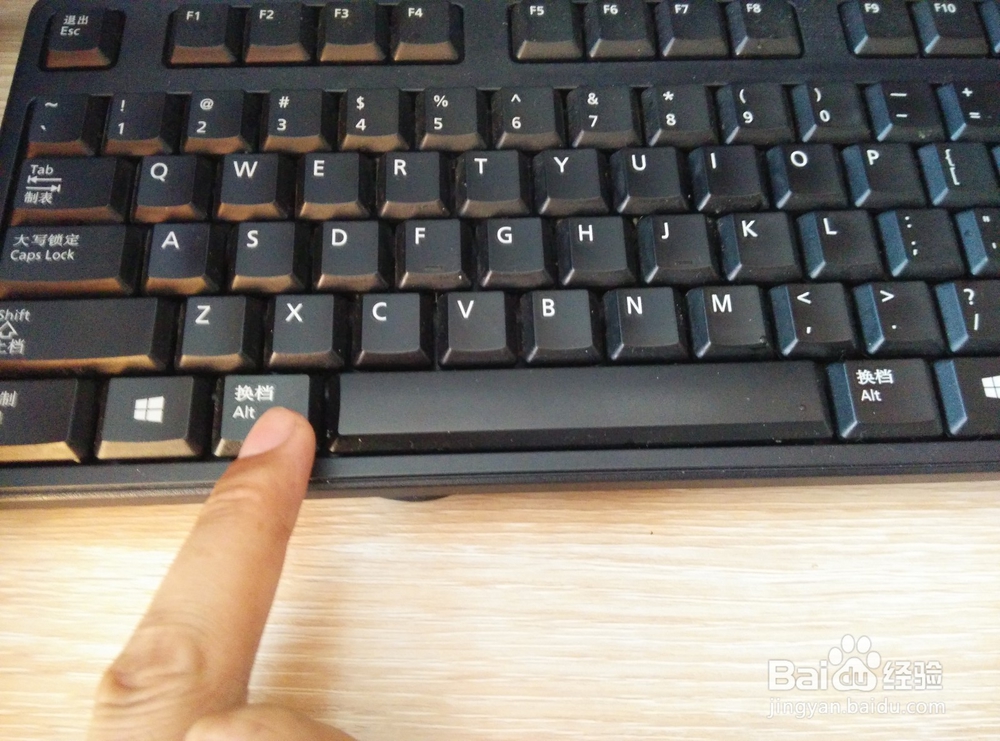
5、最后将鼠标移动到你想要的底色部分,按住Alt键,点击鼠标左键来选择要仿制的区域,然后松开Alt键松开鼠标,选择仿制区域完毕。
如何用ps移动图片中的固定文字

如何用ps移动图片中的固定文字

如何用ps移动图片中的固定文字

6、这时将鼠标移动到刚才”矩形选择“圈选的区域,进行图章仿制操作,就完成了。

如何用ps移动图片中的固定文字

如何用ps移动图片中的固定文字

  • 在ps中给图片添加边框的方法
  • ps怎样将图片嵌入文字
  • ps怎么添加文字
  • ps如何抠图到另一张图?
  • ps擦除不需要的部分
  • 热门搜索
    怎么煮汤圆 越俎代庖怎么读 油性皮肤怎么改善 ai怎么画虚线 枇杷膏怎么吃 日语我喜欢你怎么说 乌龟怎么看年龄 足球怎么踢 手抄报内容怎么写 韵达快递怎么样