word2010如何插入目录

 时间:2024-10-11 19:35:35

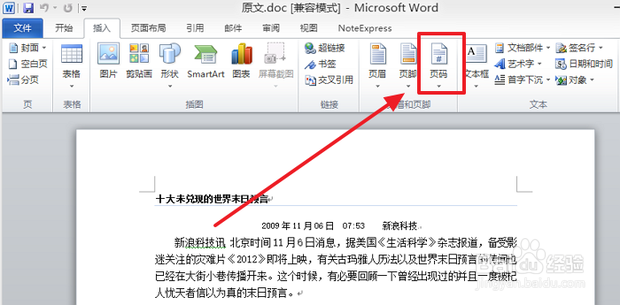
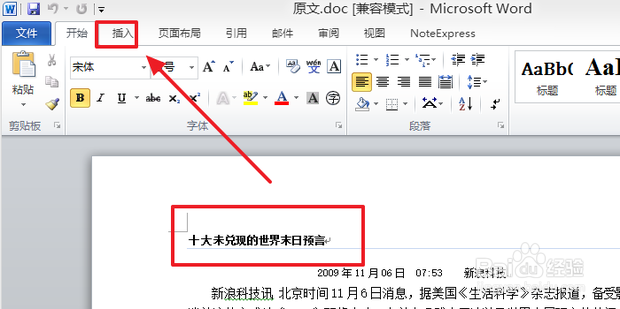
1、首先利用word2010打开需要处理的文档并点击“插入”(如下图)
word2010如何插入目录

2、接着点击“页码”(如下图)

word2010如何插入目录

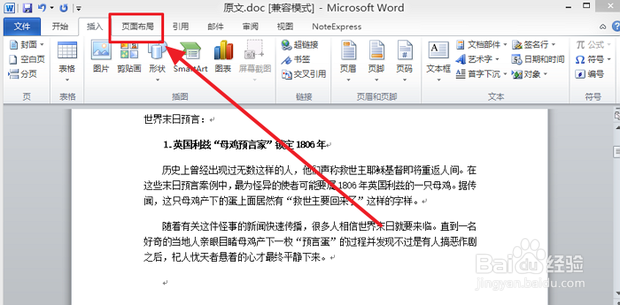
3、然后将鼠标移到第一条预言的最后一个字后面点击“页面布局”(如下图)

word2010如何插入目录

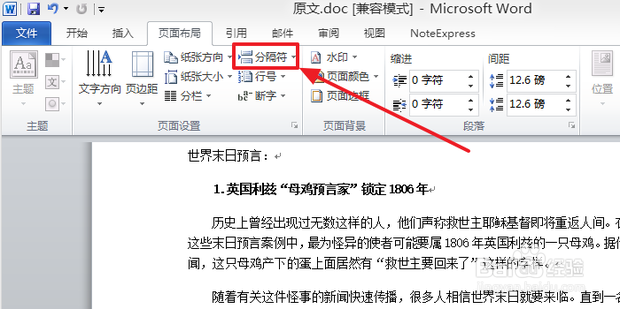
4、接着点击“分隔符”(如下图)

word2010如何插入目录

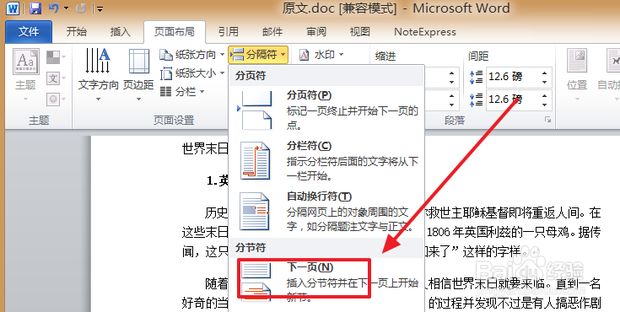
5、然后点击“下一页”(如下图)

word2010如何插入目录

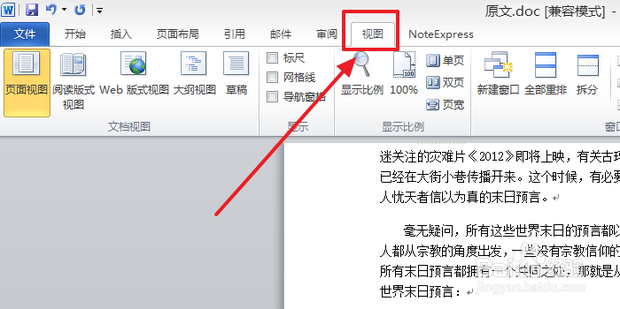
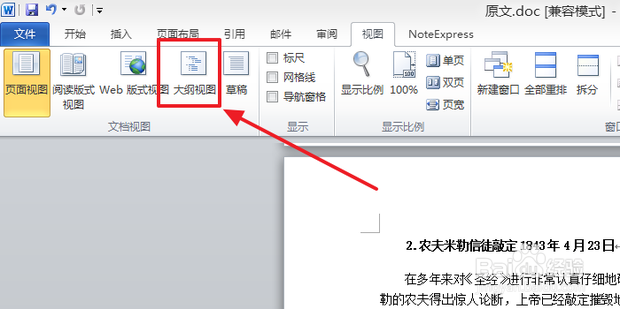
6、每条预言都按步骤3-5操作,然后点击“视图”(如下图)

word2010如何插入目录

7、选择“大纲视图”方便后面的操作(如下图)

word2010如何插入目录

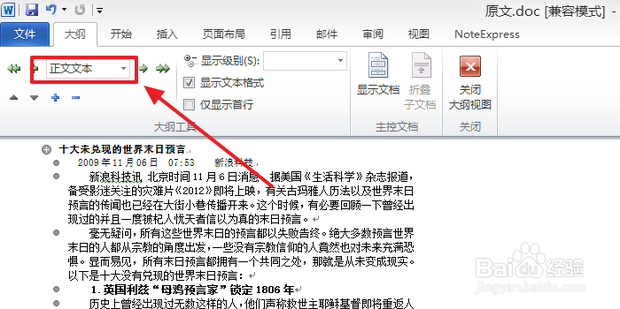
8、然后将每条预言的标题都选中(如下图)

word2010如何插入目录

9、接着点击“正文文本”(如下图)

word2010如何插入目录

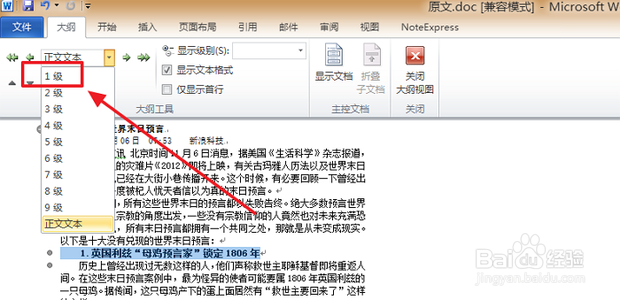
10、将预言标题设置为“1级”(如下图)

word2010如何插入目录

11、设置好后点击“引用”(如下图)

word2010如何插入目录

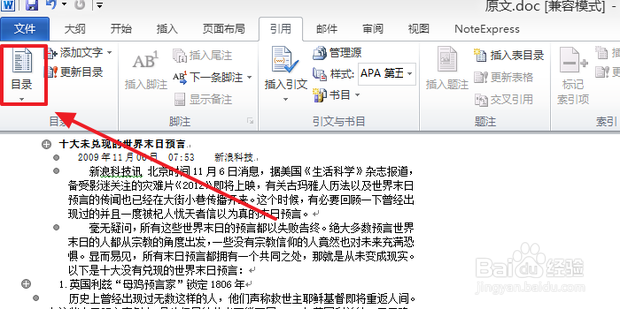
12、点击“目录”(如下图)

word2010如何插入目录

13、点击选择“自动目录1”(如下图)

word2010如何插入目录

14、接着就成功插入目录了(如下图)

word2010如何插入目录
  • 一些重要的结构概念(一些基本受力状态)
  • 什么是箭头函数?
  • 英雄联盟之中蛮王对线大虫子怎么玩
  • excel函数公式讲解【64】-TYPE函数介绍
  • 热门搜索
    皮肤黑的人适合穿什么颜色的衣服 动物园里有什么动物 nlp是什么意思 电器着火用什么灭火器 什么是雷锋精神 墨客是什么意思 档口是什么意思 好高骛远什么意思 wing是什么意思 3月19日是什么星座