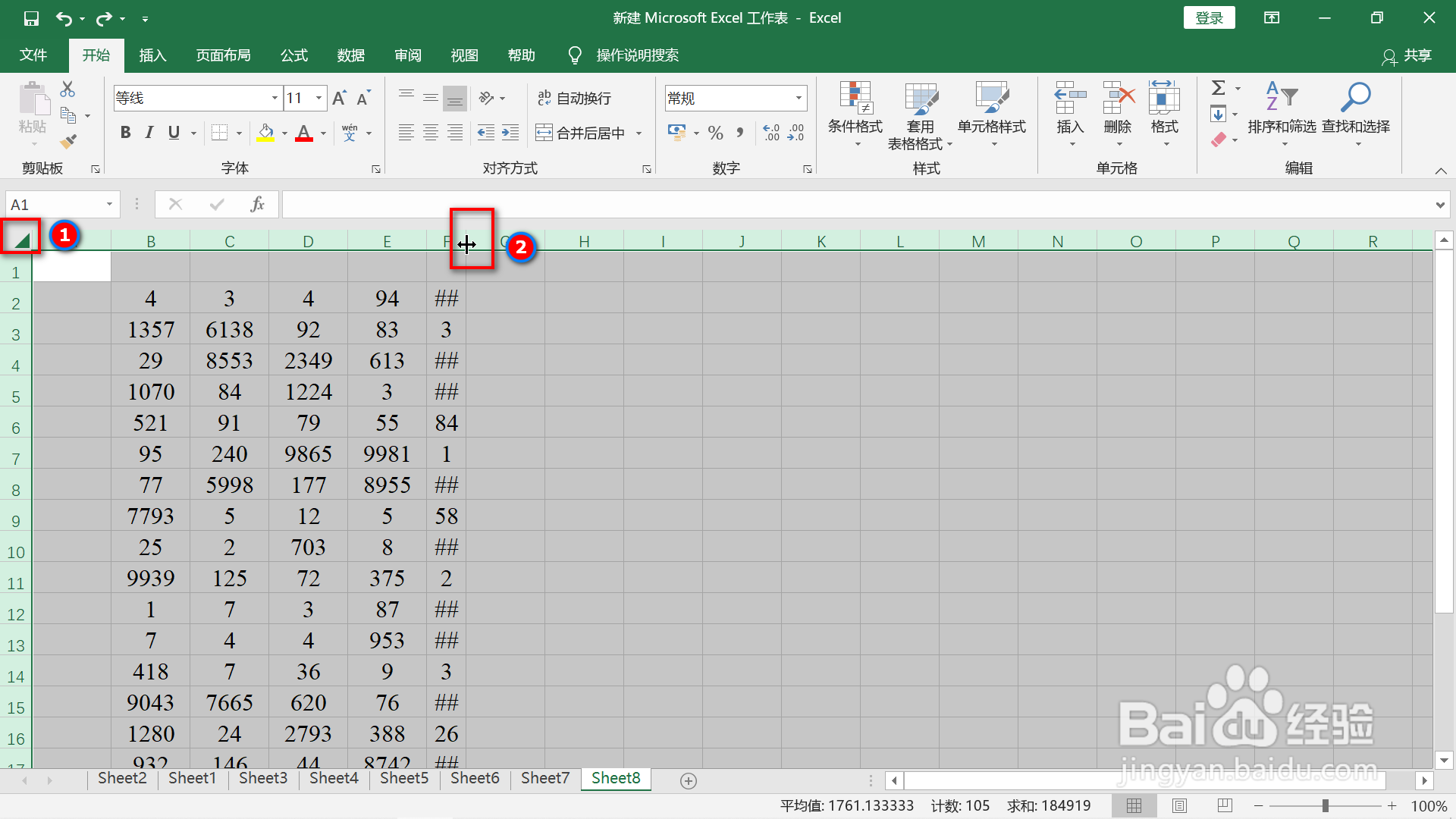
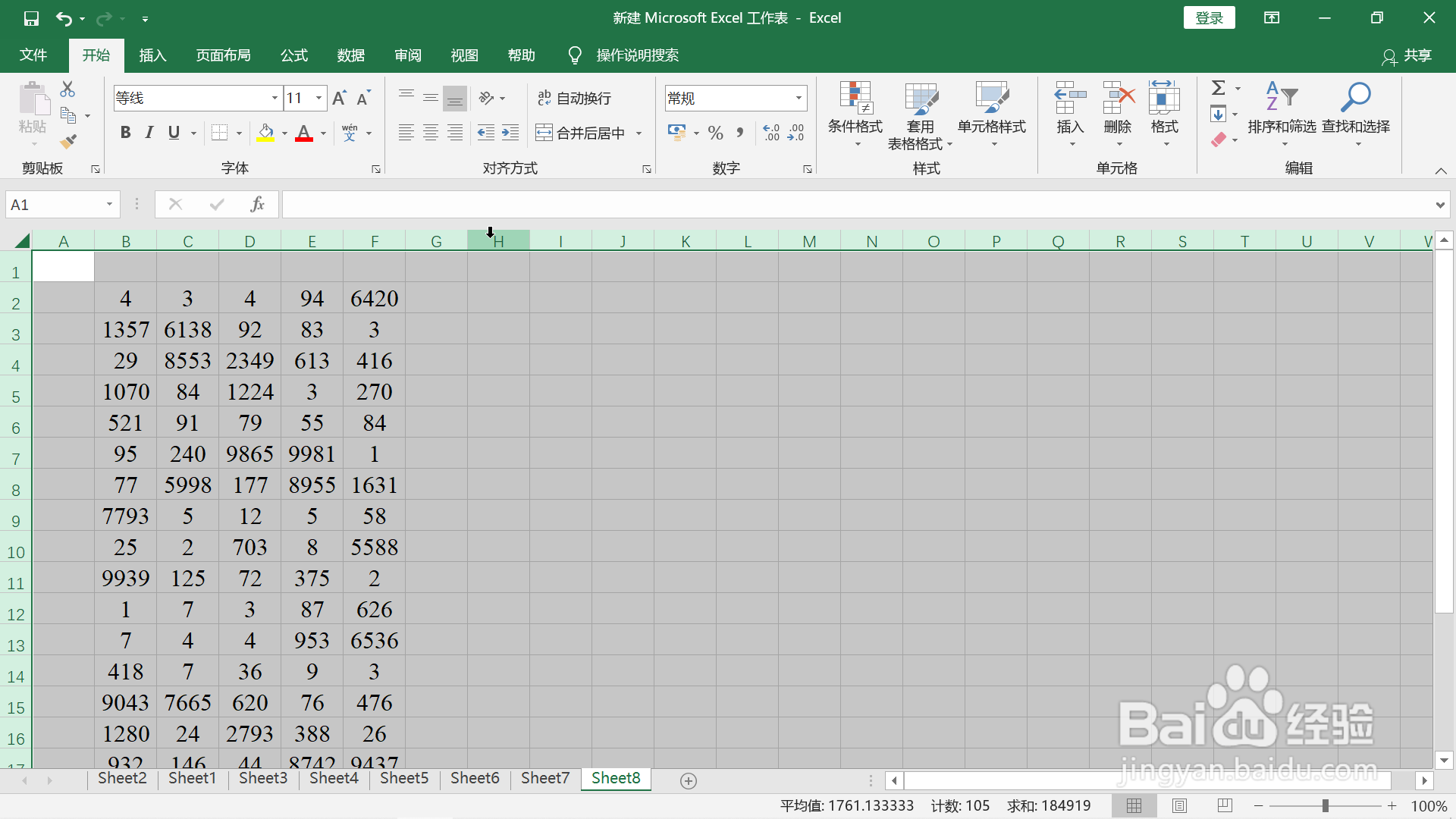
1、打开表格,鼠标放到要调整行高的那行的下框处,当鼠标转换为十字箭头时拖动调整行高到合适程度即可,这种方法不适合很多行高需要调整的情况。

2、鼠标点击左上角的表格起始位置的空白处,表格所有内容都被选中,点击上部工具栏的“格式”,“行高”,在弹出的设定框中设定行高值,这种方法也需要一边调整一边观察整个表格的情况,数据量大的话也不合适。
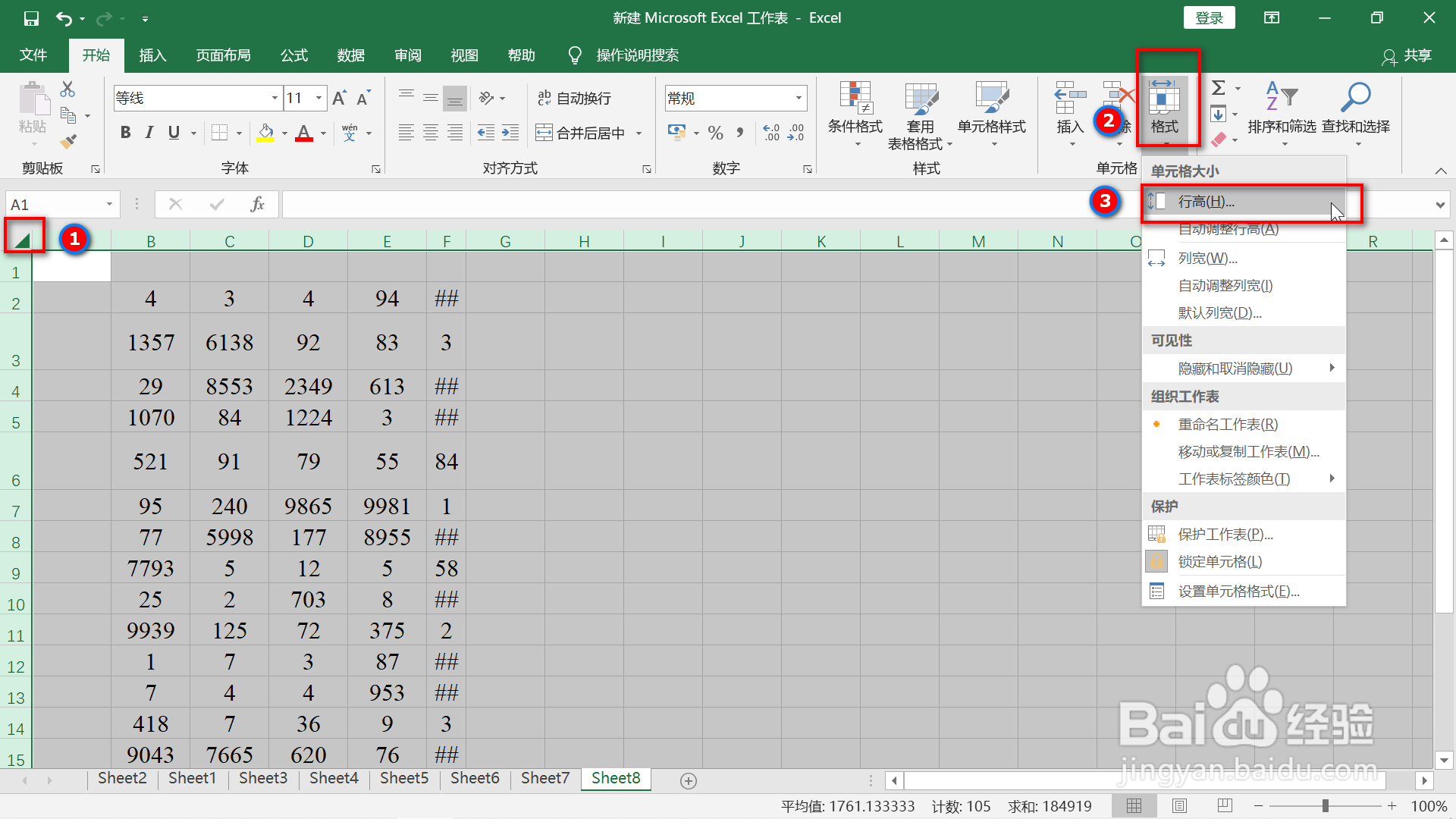
3、第三种方法比较便捷,先选中所有表格内容,同步骤2前面的步骤,再在“格式”下选择“自动调整行高”,所有行高自动调整,非常便捷,适合数据量特别大的情况。

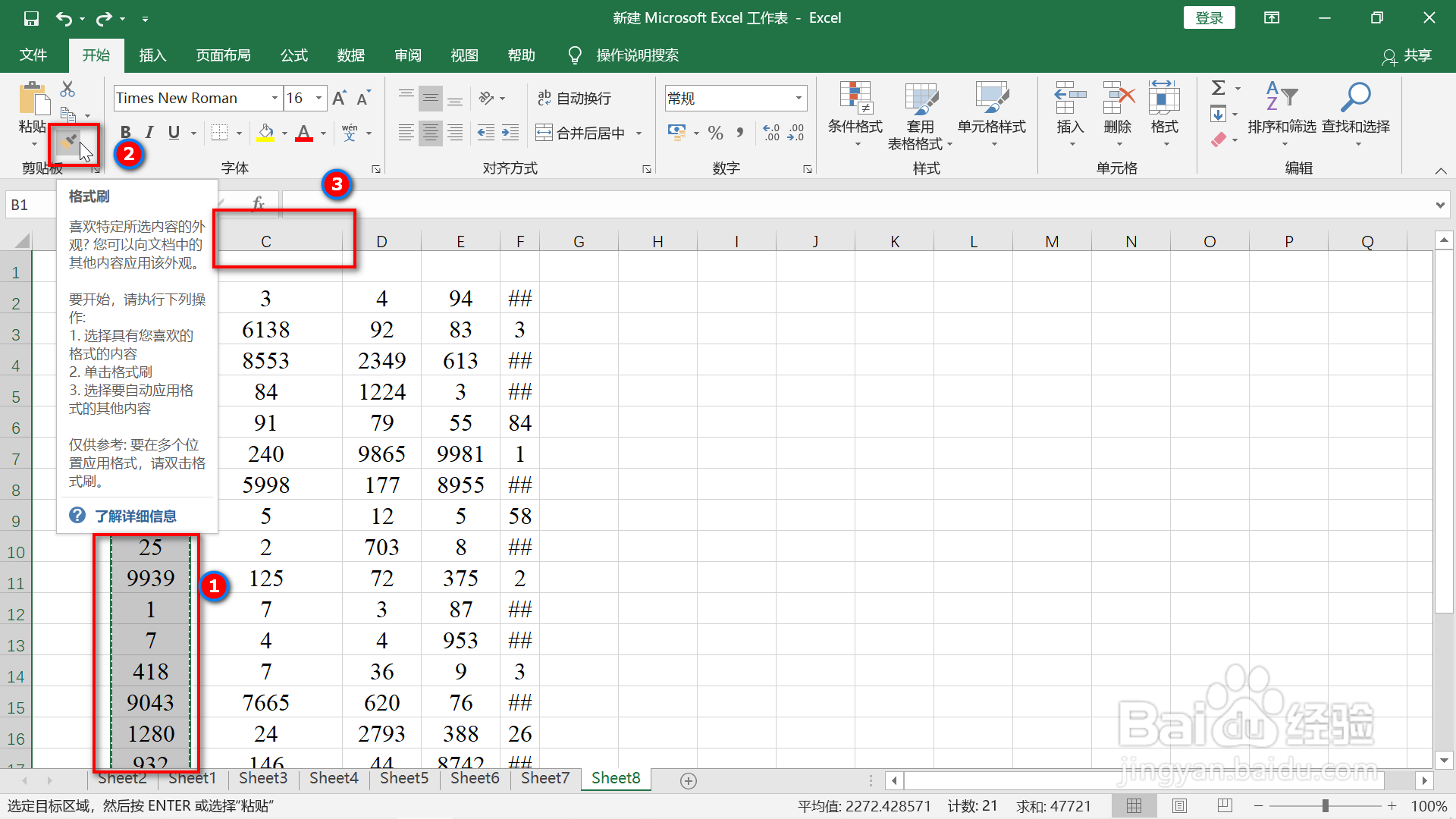
1、点击选中列宽合适的列,鼠标移动到上部工具栏,点击选择格式刷后移动到需要调整列宽的列号上点击一下鼠标左键,该列列宽自动调整。
2、鼠标点击表格左上角的起始位置的空白单元格,表格所有内容都被选中,鼠标移动到上部工具栏,点击“格式”,“自动调整列宽”,所有列宽被自动调整到合适的程度。

3、第三种方法更加简便,按照步骤2的方法选中表格所有内容后,鼠标移动到要调整列宽的列号上,点击该列的右边框,列宽了就往左拖动一下,列窄了就往右拖动一下,该列和其他需要调整的列的列宽就会被自动调整到合适大小,如下图所示。