Word(wps)怎么做超链接和取消超链接

 时间:2026-04-22 05:44:17

Word作为日常办公当中非常重要的办公软件之一,想要做好一个Word文件,需要对一些比较常见的技巧比较熟悉,下面就来看看Word(wps)怎么做超链接以及取消超链接。

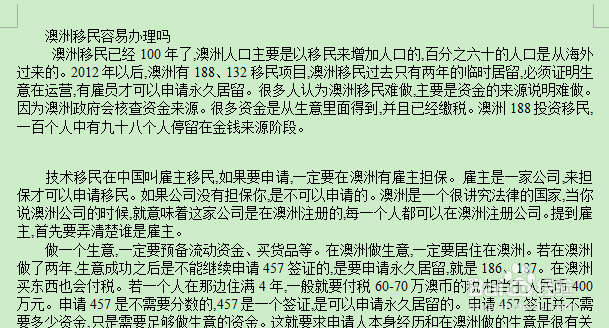
    打开一个word文档。
    Word(wps)怎么做超链接和取消超链接

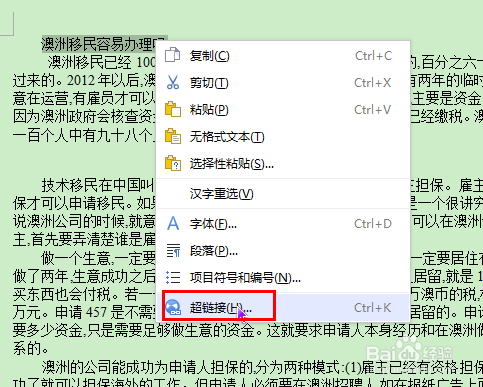
    选中需要添加超链接的文字,右键选择“超链接”。

    Word(wps)怎么做超链接和取消超链接

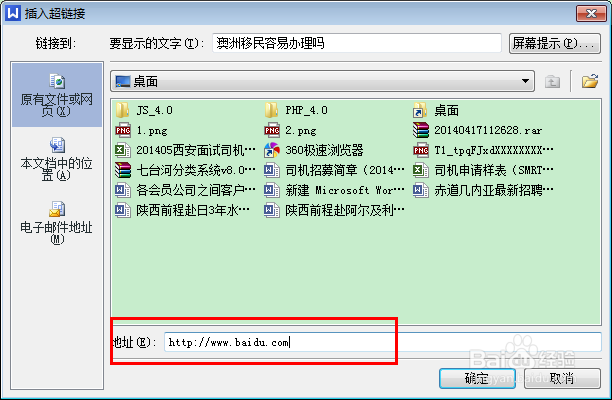
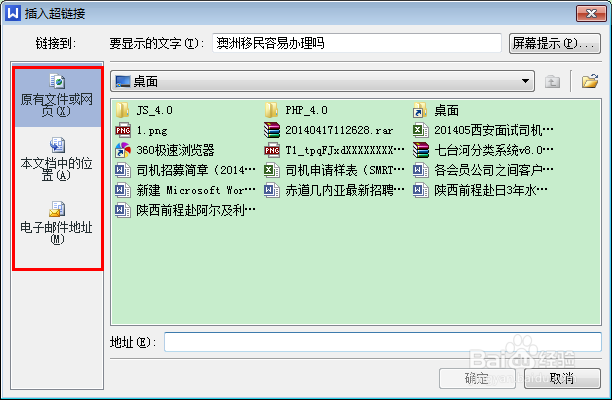
    超链接目前来讲有四种形式,一种是网页地址。二是另外一个本地文件地址。三是目前打开的文档的位置。四是邮箱链接地址。我们可以根据自己的需求选择其中一种方式进行链接设置。这里以网页地址为例:
    Word(wps)怎么做超链接和取消超链接

    在地址栏输入需要跳转的网页地址,点击确定即可。

    Word(wps)怎么做超链接和取消超链接

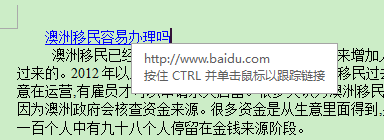
    想要打开链接,只需要按下Ctrl+鼠标左键单机即可。

    Word(wps)怎么做超链接和取消超链接

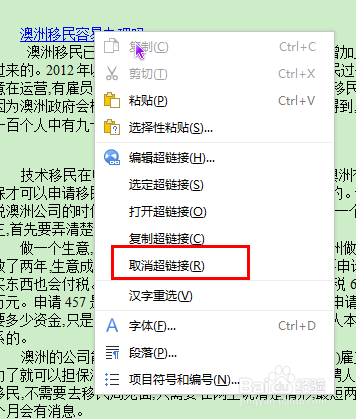
    想要取消超链接,在超链接的文字上右键鼠标,选择“取消超链接”即可。

    Word(wps)怎么做超链接和取消超链接

    想要取消文档当中的所有超链接,可以Ctrl+A全选,然后Ctrl+shift+F9

  • 如何删除WODR中自动出现的序号
  • wps怎么插入页码
  • word2019怎么在文档中显示网格线
  • Word如何添加引文占位符
  • 怎样在wps文字中创建肘形双箭头连接符
  • 热门搜索
    电脑连不上网怎么回事 电脑为什么没声音 转正申请书怎么写 七日年化收益率怎么算 茱萸怎么读 剪映怎么剪辑视频 素馅饺子的做法 儒怎么读 怎么做小月子不落毛病 折耳猫为什么不能养