wpsppt中如何制作商务几何型封面

 时间:2024-10-25 06:29:11

1、鼠标右键“设置背景格式”,在右侧弹出的属性设置窗格中,勾选纯色填充,选择合适的颜色进行填充。

wpsppt中如何制作商务几何型封面

2、在插入选项卡中点击图片,选择其中的本地图片,插入一张有关公司的背景图片。
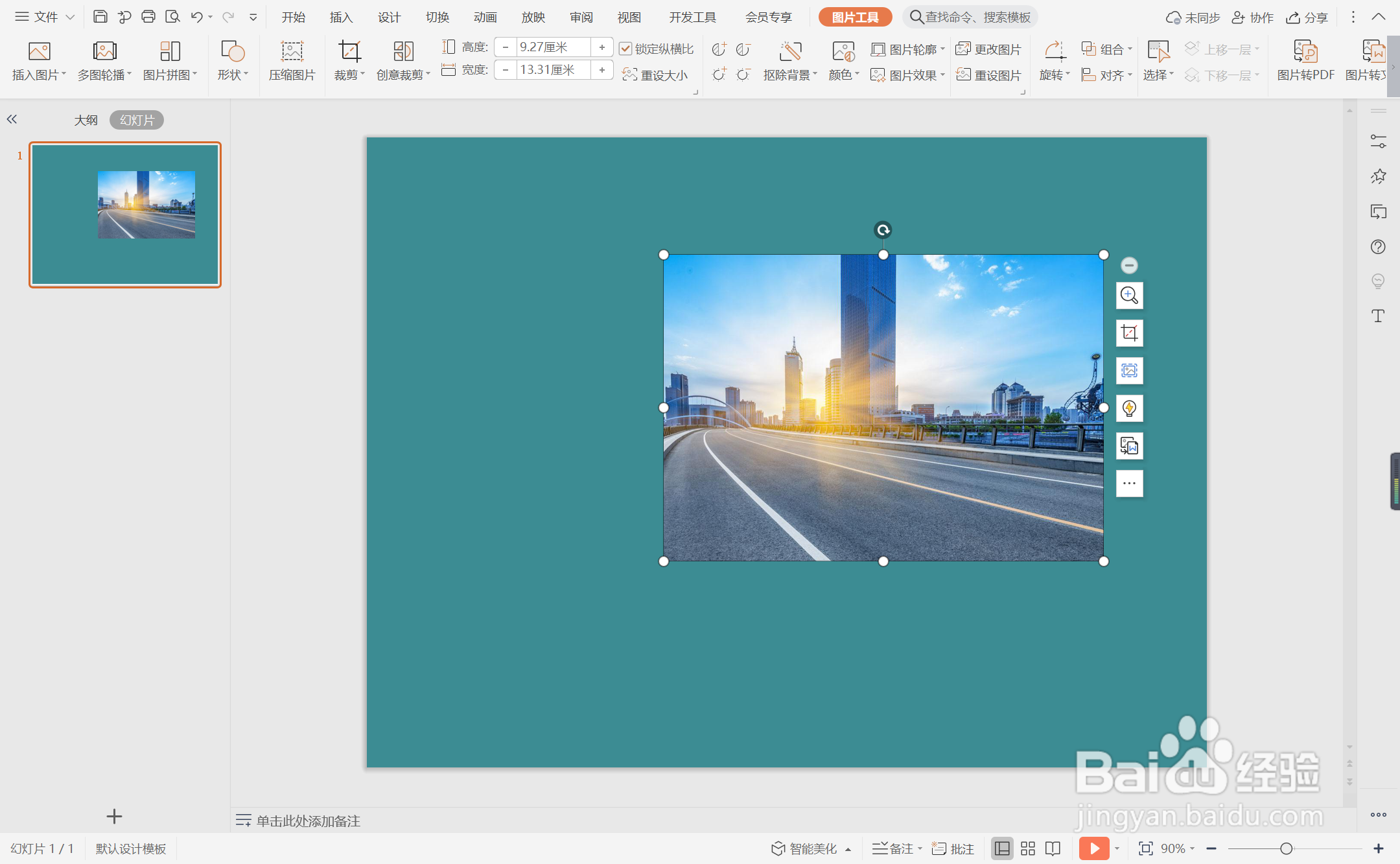
wpsppt中如何制作商务几何型封面

3、插入一个圆形,覆盖在背景图片的合适位置。

wpsppt中如何制作商务几何型封面

4、按住ctrl键,先选中背景图片,再选中圆形,在绘图工具中点击“合并形状”,选择其中的“相交”,将制作出来的圆形背景图片,放置在页面的右侧位置。

wpsppt中如何制作商务几何型封面wpsppt中如何制作商务几何型封面

5、插入圆形和等腰三角形,放置在背景图片的周围进行装饰。

wpsppt中如何制作商务几何型封面

6、最后,在页面的左侧位置输入封面的标题,字体填充为白色,这样商务几何型封面就制作完成了。

wpsppt中如何制作商务几何型封面
  • wpsppt中如何制作橙色几何风封面
  • wpsppt中如何制作几何商务型目录
  • wpsppt中如何制作三角形商务封面
  • wpsppt中如何制作橙黑几何风封面
  • wpsppt中如何制作六边形几何风封面
  • 热门搜索
    安慰的近义词是什么 40岁女人发型 小男孩发型 怎么淡化红血丝 沉思的近义词 脚跟疼是怎么回事 怎么补水 国内外研究现状怎么写 山东财经大学怎么样 新加坡怎么样