1、打开ps,导入素材

2、快捷键ctrl+J复制一层

3、点击滤镜,风格化,查找边缘

4、点击图像,调整,去色

5、再次点击图像,调整,色阶

6、进行黑白色差调整
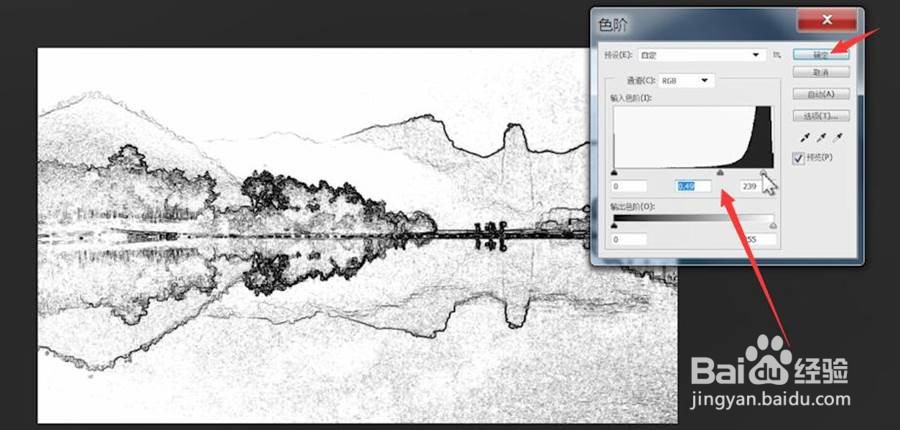
7、快捷键ctrl+J将图层复制,再将其隐藏

8、回到图层1,点击滤镜,模糊,方框模糊

9、半径为5,混合模式改为叠加

10、不透明度调整为50%
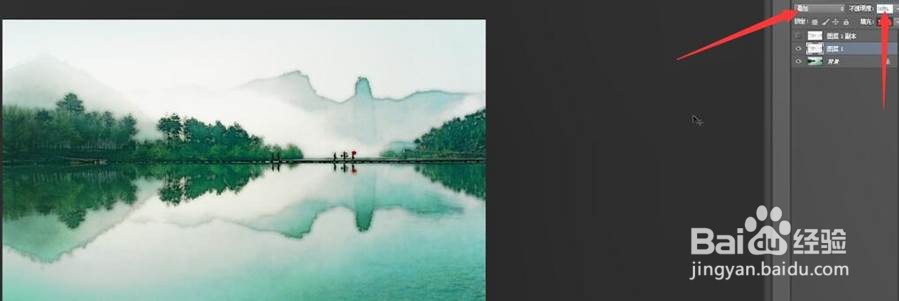
11、接着将隐藏的图层打开,混合模式改为叠加,不透明度为50%

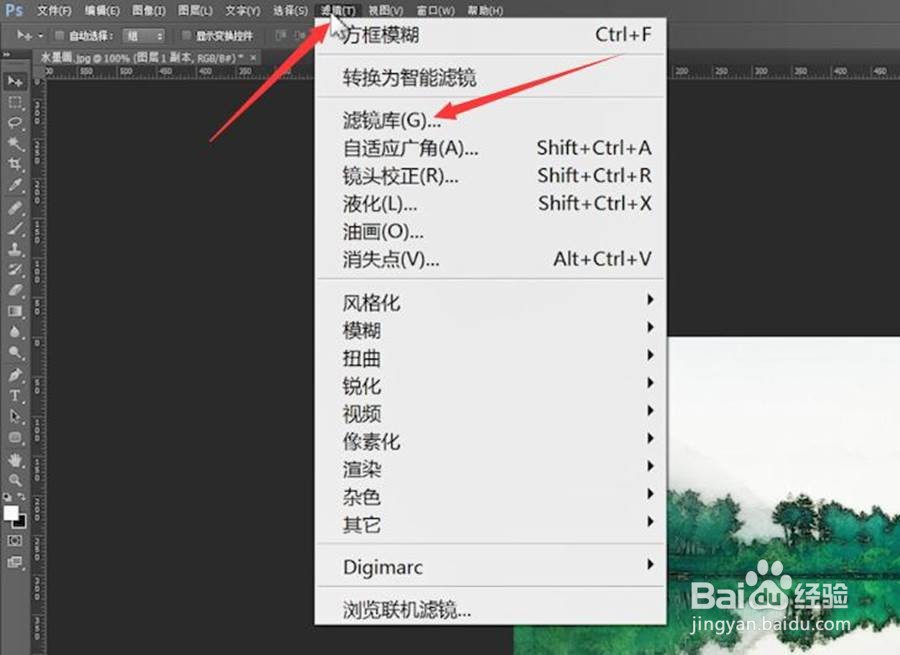
12、点击滤镜,滤镜库
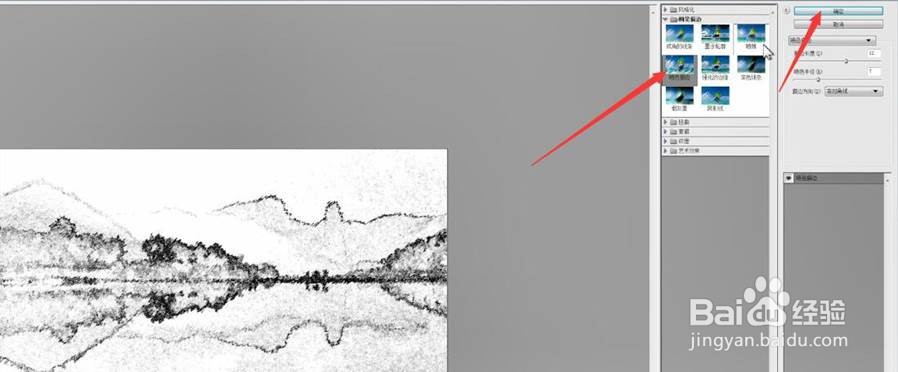
13、选择画笔描边中的喷溅,确定即可
时间:2026-04-25 08:56:34
1、打开ps,导入素材
2、快捷键ctrl+J复制一层
3、点击滤镜,风格化,查找边缘
4、点击图像,调整,去色
5、再次点击图像,调整,色阶
6、进行黑白色差调整
7、快捷键ctrl+J将图层复制,再将其隐藏
8、回到图层1,点击滤镜,模糊,方框模糊
9、半径为5,混合模式改为叠加
10、不透明度调整为50%
11、接着将隐藏的图层打开,混合模式改为叠加,不透明度为50%
12、点击滤镜,滤镜库
13、选择画笔描边中的喷溅,确定即可
