premiere视频怎样做酷炫的抖动转场效果?

 时间:2026-04-23 18:22:06

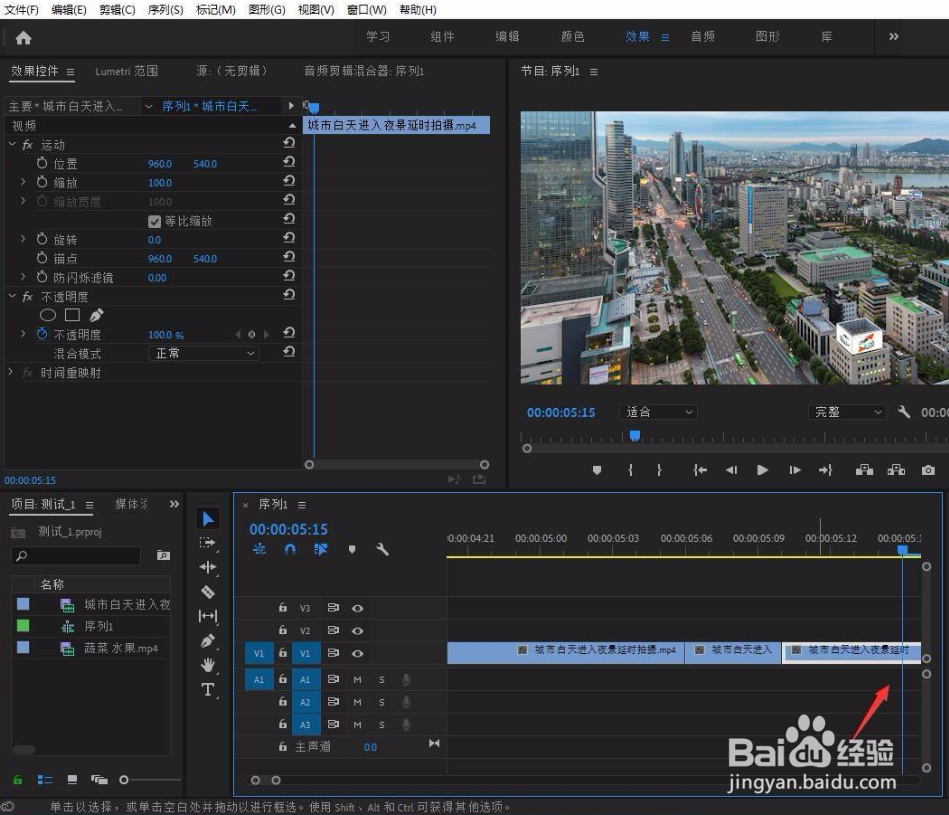
1、按下键盘的上下方向键↑↓,可以将时间线移动到过渡转场位置,按住键盘的shift+←。
premiere视频怎样做酷炫的抖动转场效果?

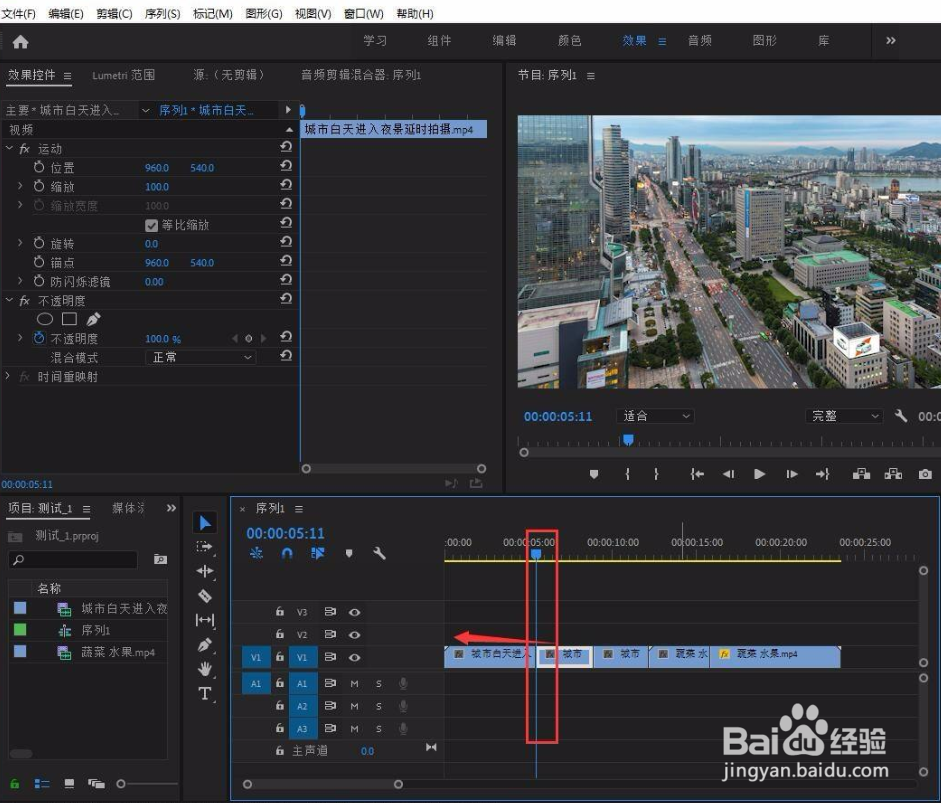
2、这样我们的时间线就在转场位置,向后移动五帧,点击剪切工具快捷键C,进行剪切,或者按下Ctrl+K快速剪切。
premiere视频怎样做酷炫的抖动转场效果?

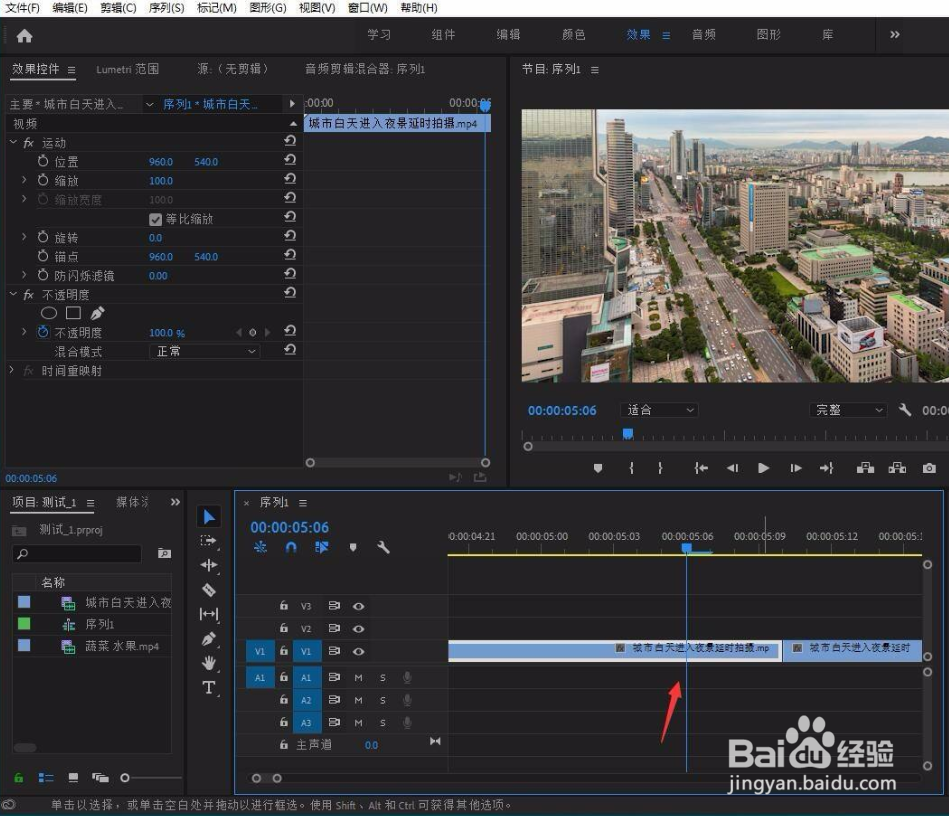
3、这时,我们再次按两下键盘的Shift+→,向前移动10帧,也就是转场位置向前移动5帧。

premiere视频怎样做酷炫的抖动转场效果?

4、再次按下快捷键进行剪切。

premiere视频怎样做酷炫的抖动转场效果?

5、框选刚刚两个裁切出来的视频片段,点击鼠标右键。

premiere视频怎样做酷炫的抖动转场效果?

6、选择嵌套。

premiere视频怎样做酷炫的抖动转场效果?

7、修改嵌套名称或者不修改都可以,点击确定。

premiere视频怎样做酷炫的抖动转场效果?

8、在效果预设中,点击选中想要添加的酷炫抖动转场效果,拖入到刚刚所创建的嵌套当中。

premiere视频怎样做酷炫的抖动转场效果?

9、我们按下空格键,将可以看到当前所添加的酷炫抖动效果了。

premiere视频怎样做酷炫的抖动转场效果?

  • pr视频过渡效果时长怎么调?
  • PR文字突然变大或变小效果
  • premiere视频前后移动
  • pr怎么加快放慢视频速度?比率拉伸工具怎么缩放
  • pr关键帧如何调出曲线
  • 热门搜索
    如何治疗失眠 项羽是哪里人 半月板损伤如何恢复 西安旅游攻略4天 如何炒股 拉血是怎么了 旅游点评 酸枣仁泡水喝的功效 如何修改文件类型 无线路由器设置步骤