1、打开需要修改的表格,找到折线图,这里,我们计划把第四个数据点的显示图形改为三角形,突出显示。

2、鼠标选中该数据点,右键,在弹出的对话框中选择“设置数据点格式”选项。

3、弹出设置数据点格式对话框,选择其中的数据标记选项,对数据标记类型进行设置。
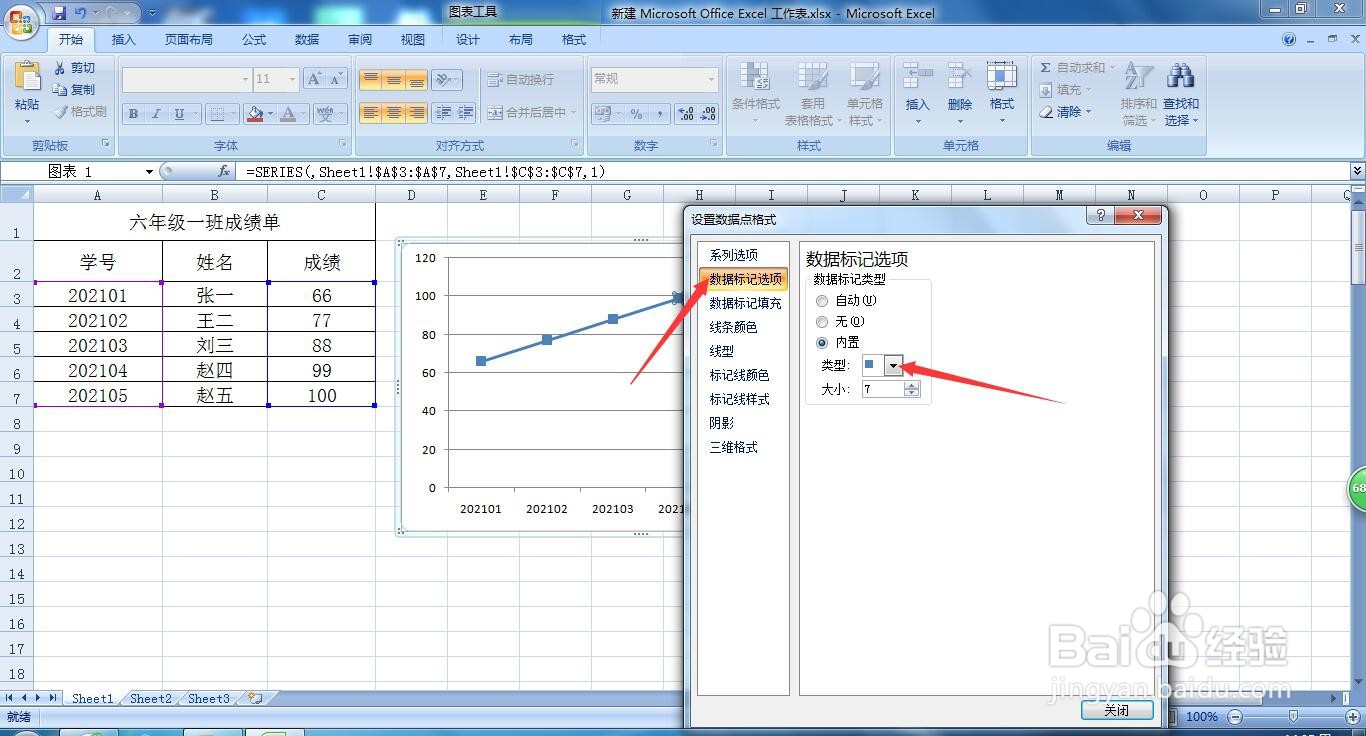
4、把图形类型改为三角形,大小改为14.

5、关闭该对话框后,跳转回编辑界面,数据点的形式就被改成了三角形,且被加大显示,该数据得到突出显示的效果。

时间:2026-04-21 14:38:50
1、打开需要修改的表格,找到折线图,这里,我们计划把第四个数据点的显示图形改为三角形,突出显示。
2、鼠标选中该数据点,右键,在弹出的对话框中选择“设置数据点格式”选项。
3、弹出设置数据点格式对话框,选择其中的数据标记选项,对数据标记类型进行设置。
4、把图形类型改为三角形,大小改为14.
5、关闭该对话框后,跳转回编辑界面,数据点的形式就被改成了三角形,且被加大显示,该数据得到突出显示的效果。
