Win10怎么样打开画图工具 如何快速打开画图工具

 时间:2026-05-03 05:18:42

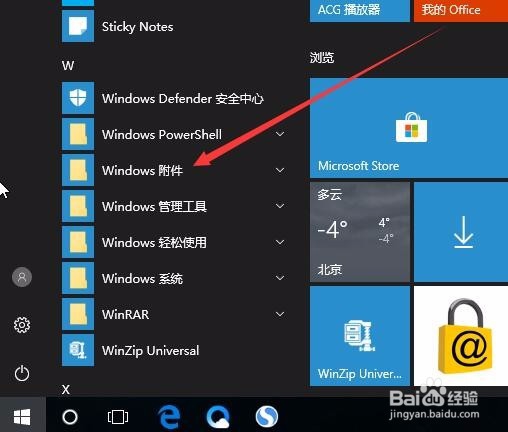
1、在Windows10桌面,依次点击“开始/Windows附件”菜单项。
Win10怎么样打开画图工具 如何快速打开画图工具

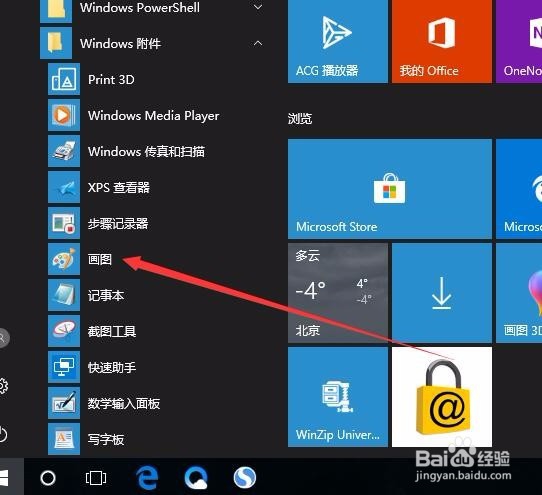
2、点击展开Windows附件菜单项后,在打开的菜单中点击“画图”菜单项。
Win10怎么样打开画图工具 如何快速打开画图工具

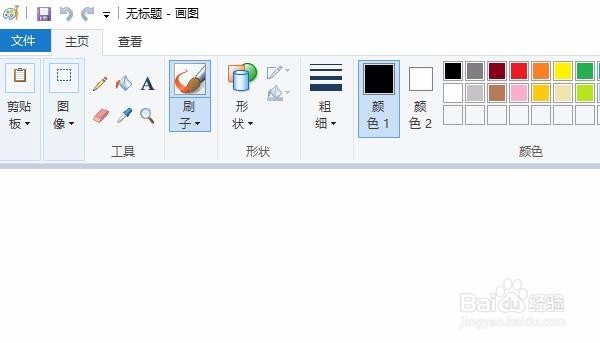
3、这时就可以看到我们熟悉的画图工具了。

Win10怎么样打开画图工具 如何快速打开画图工具

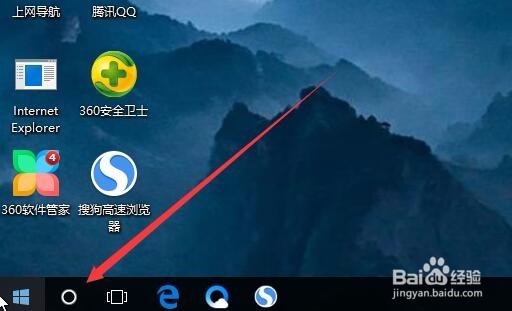
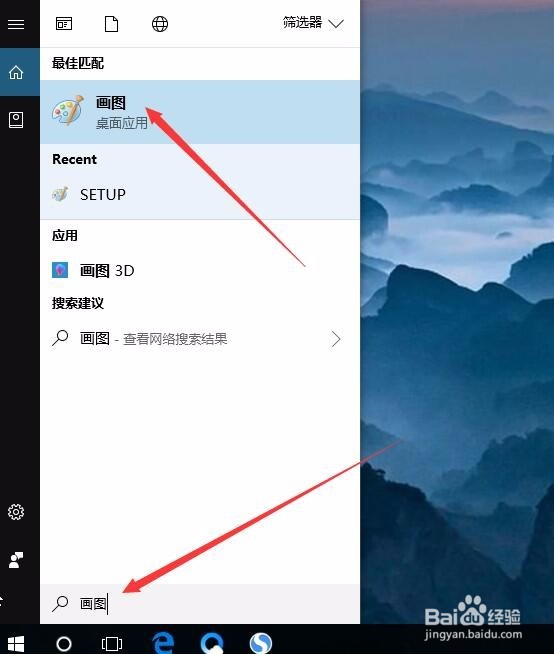
1、在Windows10系统桌面,点击桌面左下角的“小娜”搜索图标。

Win10怎么样打开画图工具 如何快速打开画图工具

2、然后在弹出菜单中输入命令“画图”进行搜索,在搜索结果中点南“最佳匹配”菜单项,同样可以快速打开画图工具。
Win10怎么样打开画图工具 如何快速打开画图工具

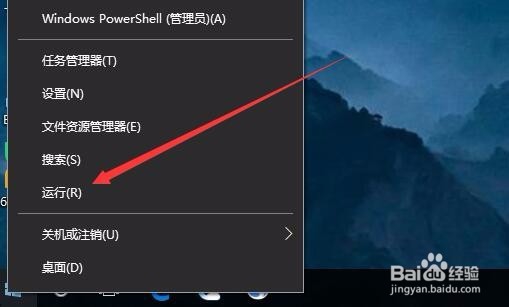
1、在Windows10系统桌面,右键点击桌面左下角的开始按钮,在弹出菜单中选择“运行”菜单项。
Win10怎么样打开画图工具 如何快速打开画图工具

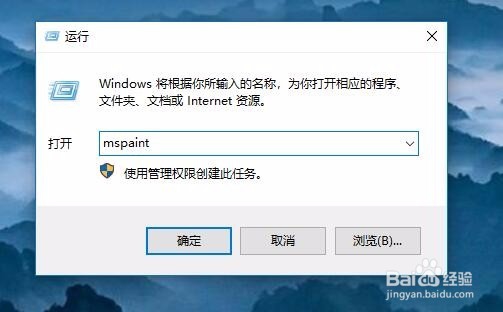
2、在打开的运行窗口中,输入命令mspaint,然后点击确定按钮 ,同样可以快速打开Windows10系统的画图工具。
Win10怎么样打开画图工具 如何快速打开画图工具

  • 如何用ocr文字识别软件快速将图片文字变文本
  • word中下划线怎么打出来
  • 我们身边有哪些中药:[15]飞廉
  • 垃圾的分类回收
  • 5秒钟倒计时(PPT)动画制作
  • 热门搜索
    湖北交通职业技术学院怎么样 上海外滩旅游攻略 1月适合去哪里旅游 怎么更新ios14 如何练出双眼皮 微信朋友圈怎么发文字 旅游广告宣传语 婚纱照哪里好 黄芪枸杞泡水喝的功效 dnf防火墙怎么解除