origin9.1绘制曲线坐标轴设置2

 时间:2026-04-29 15:54:39

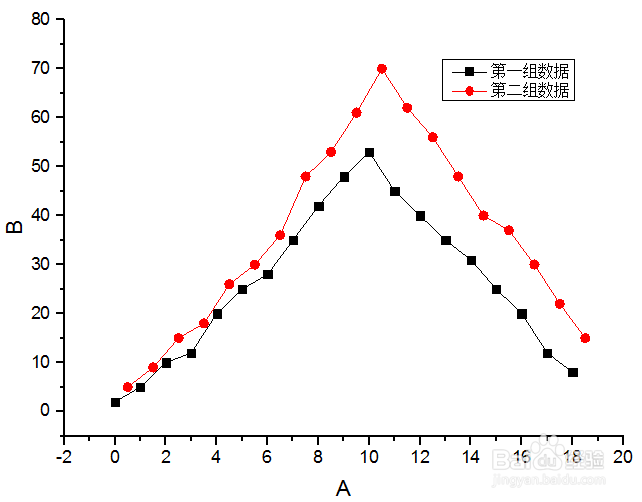
1、打开软件,随机输入两组数据,绘制曲线如下:
origin9.1绘制曲线坐标轴设置2

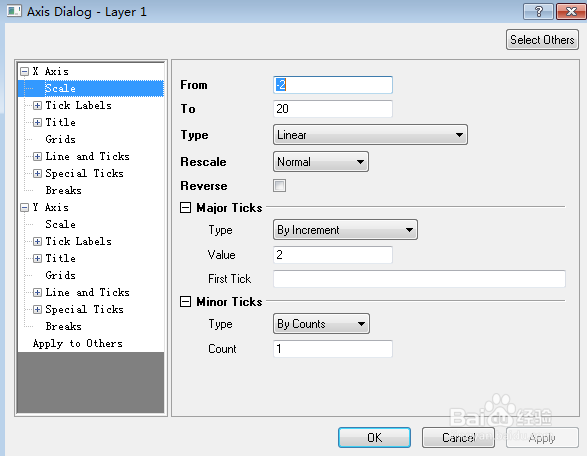
2、鼠标双击坐标轴,弹出坐标轴控制对话框:

origin9.1绘制曲线坐标轴设置2

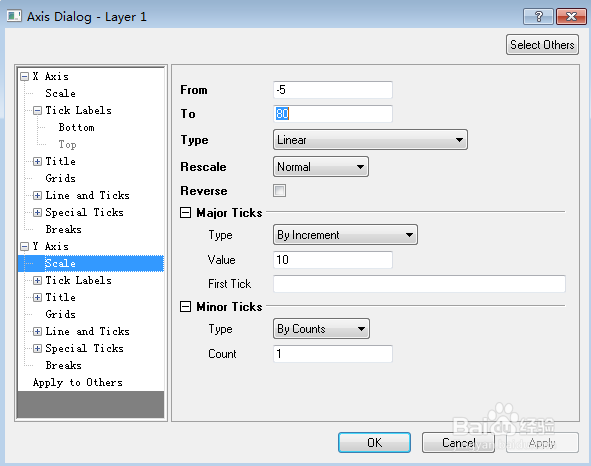
3、点击X轴左侧的+号,可以设置X轴相关信息,同理点击Y轴左侧按钮可以设置Y轴相关信息,设置如下:
origin9.1绘制曲线坐标轴设置2

origin9.1绘制曲线坐标轴设置2

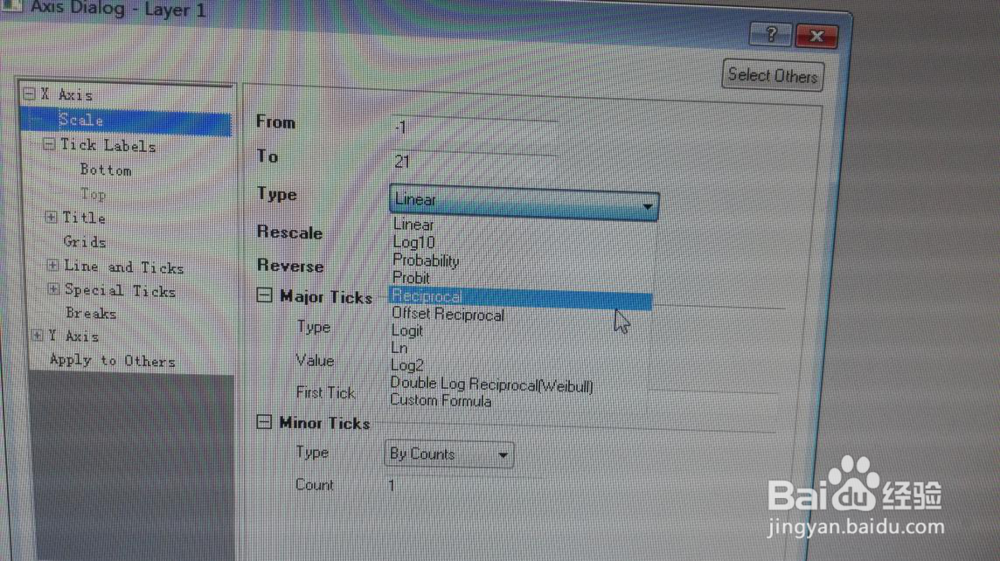
4、点击X轴下方的大小按钮,可以设置X轴的距离范围,点击X轴数据类型的表示方法,弹出下拉菜单,你可以选择线性,对数。概率分布等表示方法
origin9.1绘制曲线坐标轴设置2

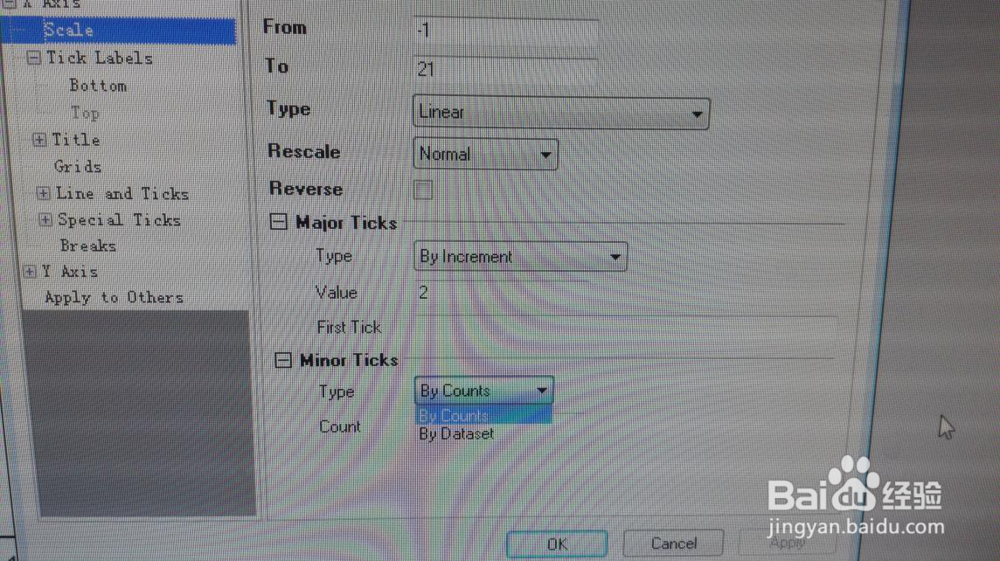
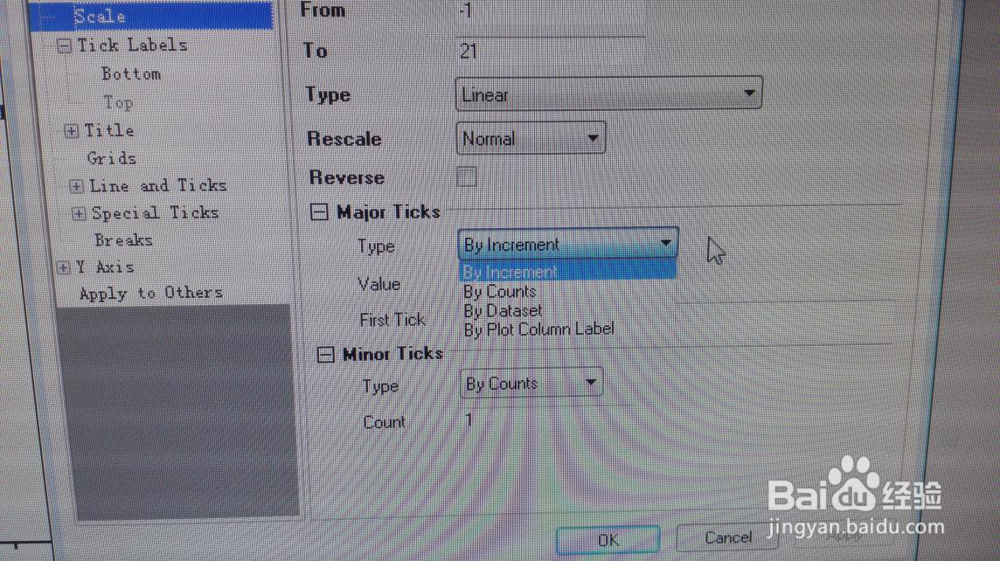
5、点击主刻度和次刻度,弹出下拉菜单,分别来设置主刻度和次刻度的,主刻度设置有四种方法,次刻度有2种设置方法:
origin9.1绘制曲线坐标轴设置2

origin9.1绘制曲线坐标轴设置2

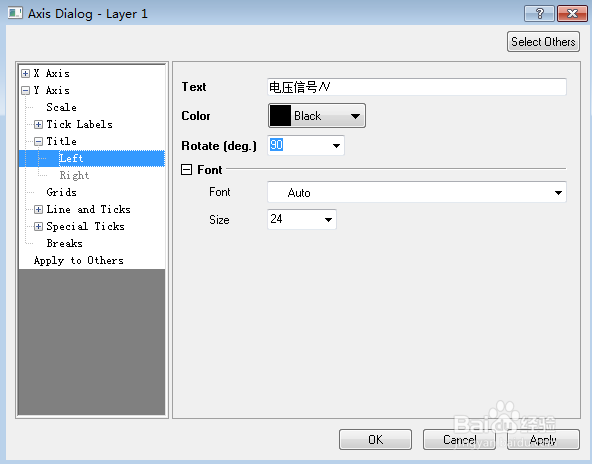
6、选择X轴下方的标题选项,可以设置X轴的显示文本以及文本的字体大小,同样的方法设置Y轴的标题的显示文本及字体大小,Y轴设置为
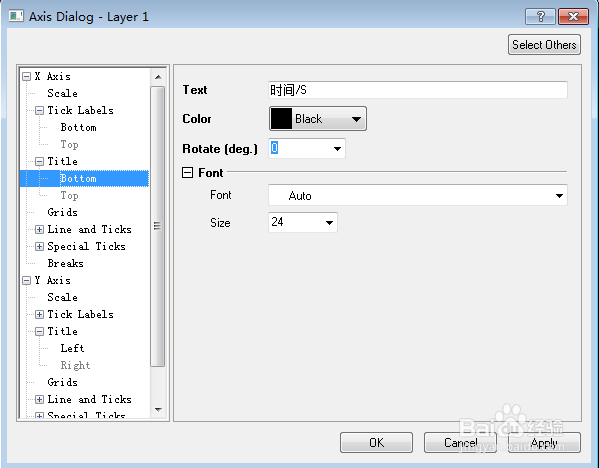
origin9.1绘制曲线坐标轴设置2

origin9.1绘制曲线坐标轴设置2

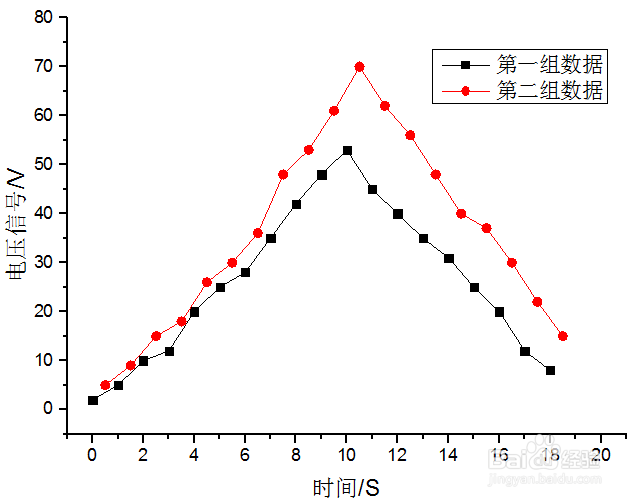
7、设置完成后,结果如下图:

origin9.1绘制曲线坐标轴设置2

8、以上过程便是在origin9.1中对于坐标轴范围,坐标轴刻度,坐标轴标题相关设置的操作

  • Origin怎么导入Excel数据文件
  • 使用origin作图增加新的列怎么做
  • 如何用Origin平滑曲线
  • origin保存图片jpg格式
  • 怎么在origin里把曲线平滑?
  • 热门搜索
    广东话怎么说 被蜈蚣咬了怎么办 用工形式怎么填 护眼模式怎么设置 怎么样减肥快 染发剂怎么洗 浴霸灯坏了怎么换 金宝贝早教怎么样 心脏造影怎么做 凯迪拉克xts怎么样