1、在win10系统桌面上,开始菜单,右键,运行。

2、输入regedit,再确定。

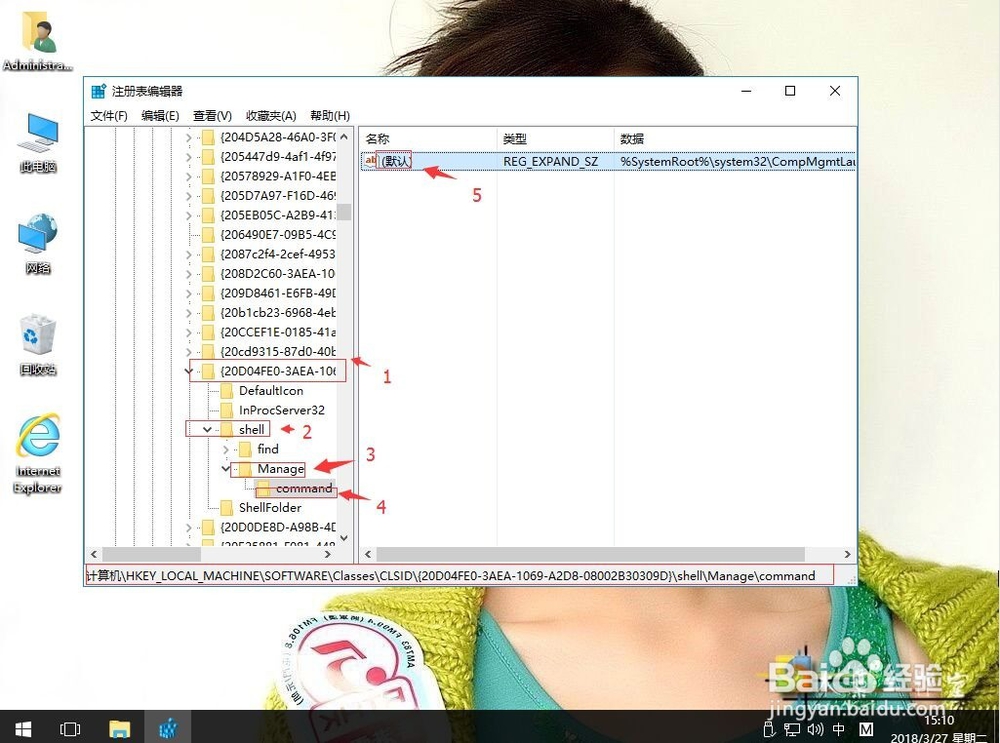
3、在注册表编辑器中定位HKEY_LOCAL_MACHINE\SOFTWARE\Classes\CLSID\{20D04FE0-3AEA-1069-A2D8-08002B30309D}\shel\Manage\command\。在右侧找到默认。
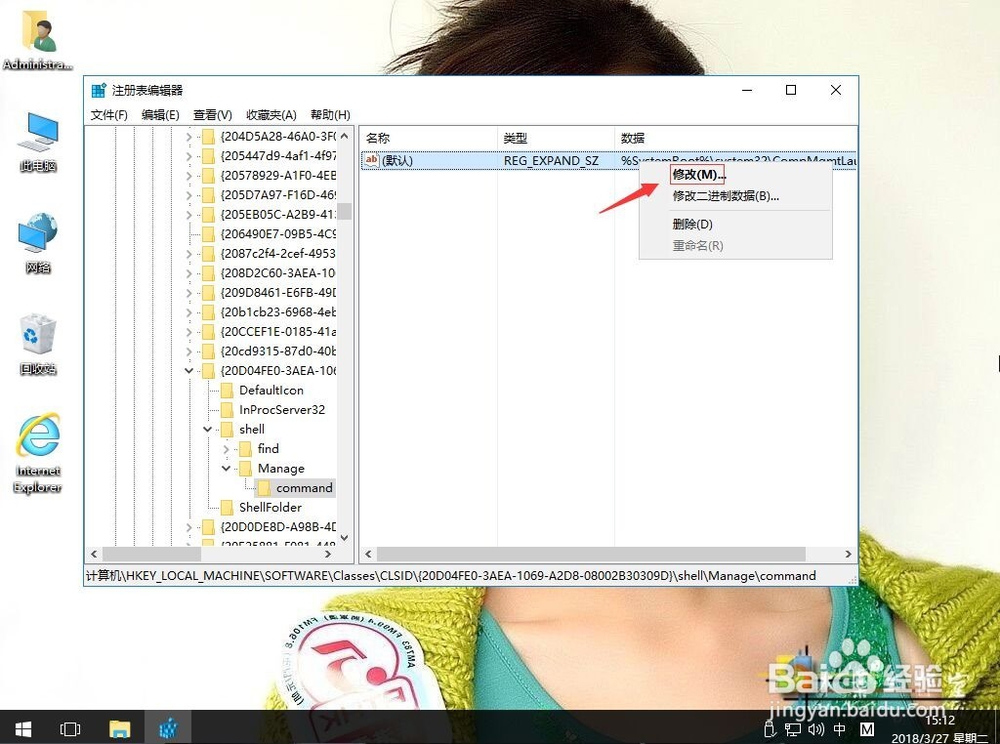
4、右键,修改。
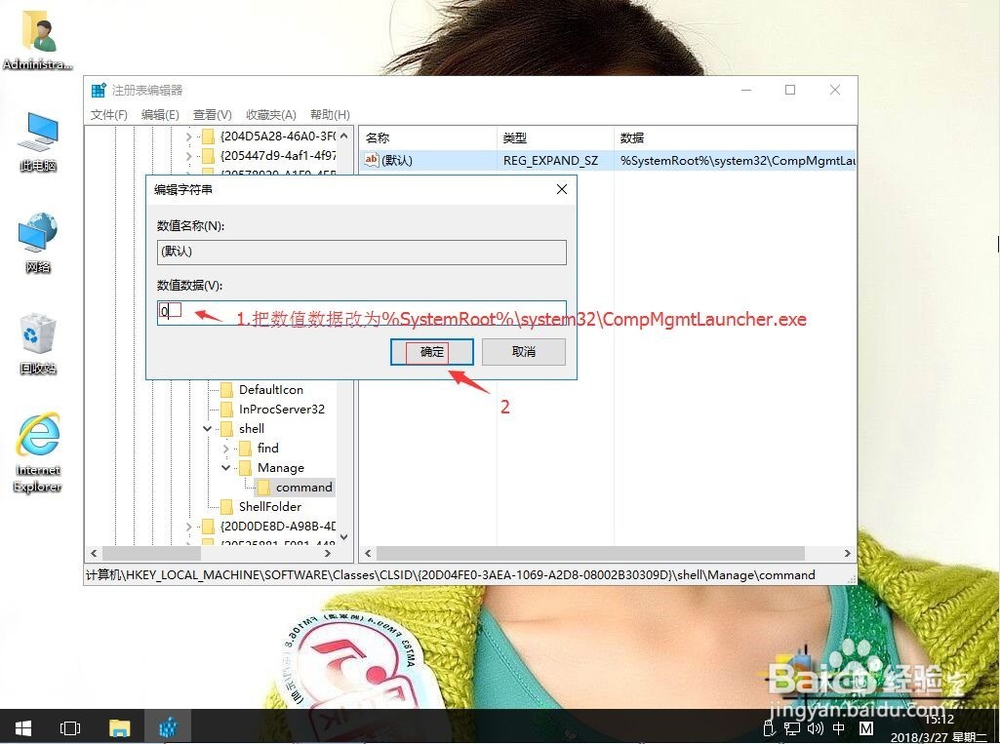
5、把数值数据改为%SystemRoot%\system32\CompMgmtLauncher.exe,再确定。
时间:2026-05-03 17:23:02
1、在win10系统桌面上,开始菜单,右键,运行。
2、输入regedit,再确定。
3、在注册表编辑器中定位HKEY_LOCAL_MACHINE\SOFTWARE\Classes\CLSID\{20D04FE0-3AEA-1069-A2D8-08002B30309D}\shel\Manage\command\。在右侧找到默认。
4、右键,修改。
5、把数值数据改为%SystemRoot%\system32\CompMgmtLauncher.exe,再确定。
