1、首先打开Ps要拷贝的图层。小编以“人人有责”文字图层为当前图层。

2、然后在菜单中单击”图层“。

3、单击之后会弹出下拉快捷菜单。

4、依次在快捷菜单中找到”新建“。
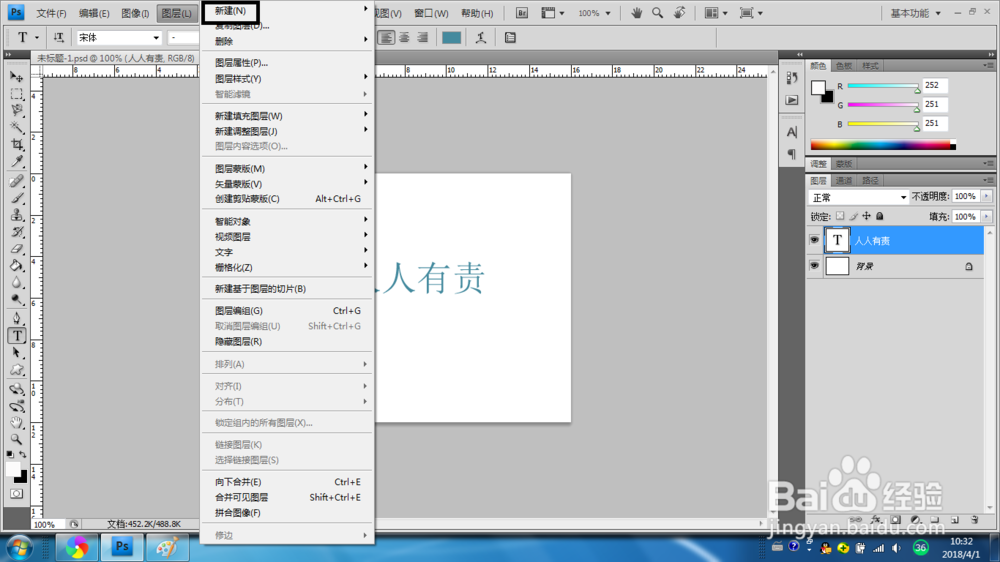
5、这时移动指针到”新建“这栏会显示下拉快捷菜单。

6、这时移动指针向点击”通过拷贝的图层“或者在键盘上按”Ctrl+J“键。

7、这时图层面板得到一个图层。

时间:2026-04-22 19:00:41
1、首先打开Ps要拷贝的图层。小编以“人人有责”文字图层为当前图层。
2、然后在菜单中单击”图层“。
3、单击之后会弹出下拉快捷菜单。
4、依次在快捷菜单中找到”新建“。
5、这时移动指针到”新建“这栏会显示下拉快捷菜单。
6、这时移动指针向点击”通过拷贝的图层“或者在键盘上按”Ctrl+J“键。
7、这时图层面板得到一个图层。
