钉钉怎么设置每次下载文件保存到固定的目录

 时间:2024-10-11 23:44:15

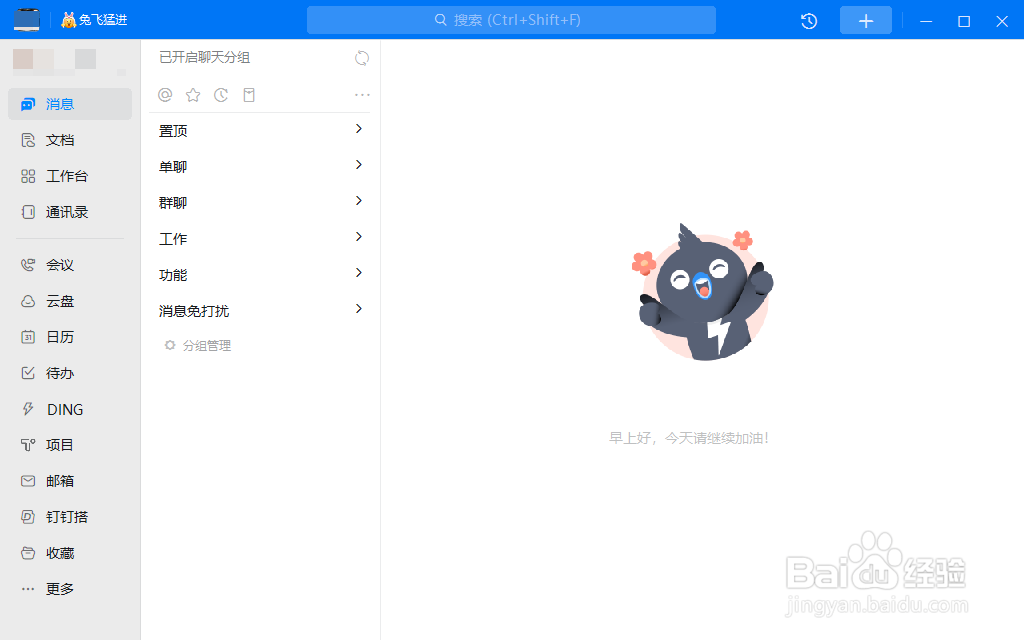
1、登录电脑端钉钉

钉钉怎么设置每次下载文件保存到固定的目录

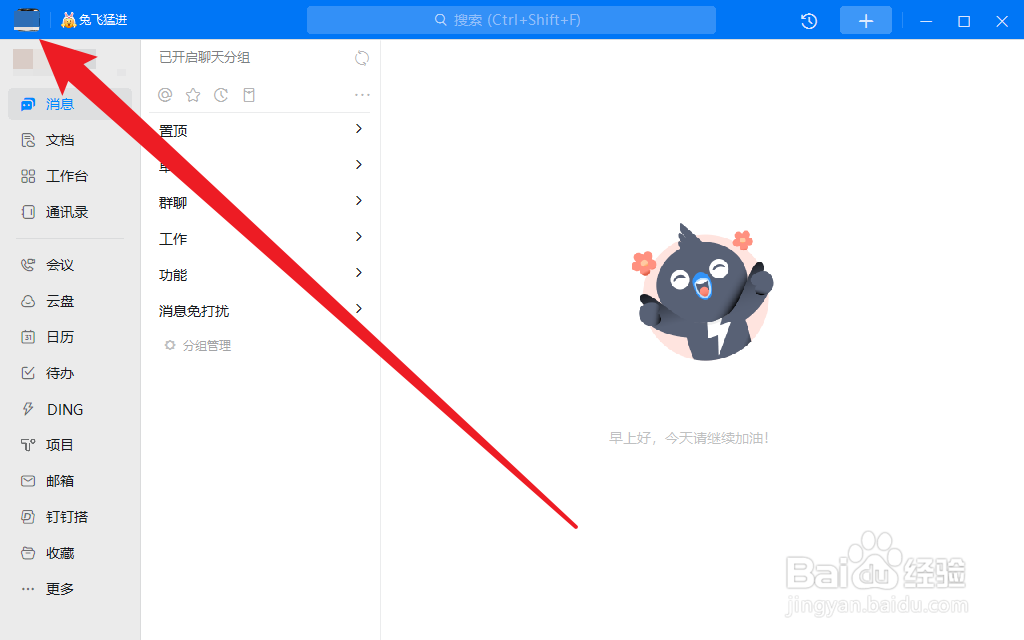
2、点击软件左上角的图像

钉钉怎么设置每次下载文件保存到固定的目录

3、在弹出的下拉菜单中点击设置

钉钉怎么设置每次下载文件保存到固定的目录

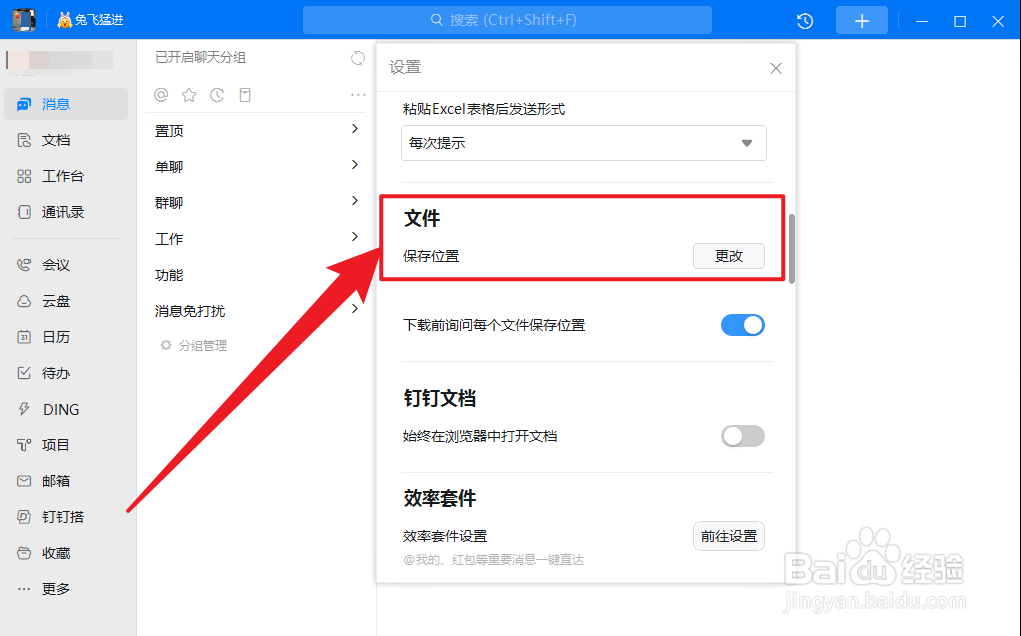
4、在设置窗口找到文件,点击后面的更改字样

钉钉怎么设置每次下载文件保存到固定的目录

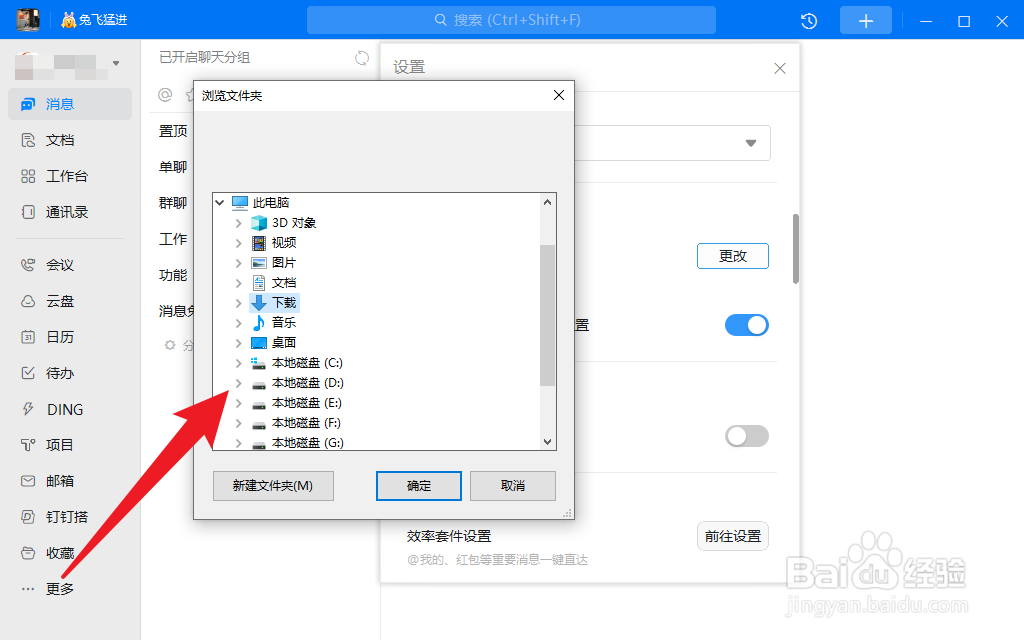
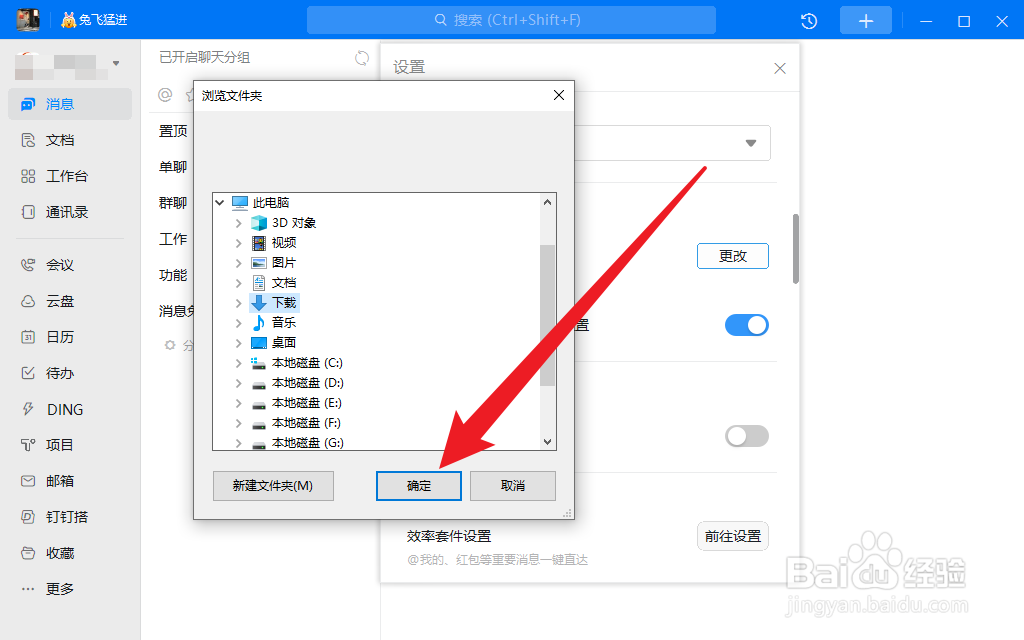
5、接着再在浏览文件夹窗口选择需要保存的位置

钉钉怎么设置每次下载文件保存到固定的目录

6、选择好以后点击确定保存退出设置对话框,这样就可以了

钉钉怎么设置每次下载文件保存到固定的目录
  • 电脑钉钉如何查看云盘中我的文件
  • 钉钉里面的文件怎么导出来
  • 钉钉文件不能下载怎么办
  • 钉钉云盘文件怎么设置权限
  • 电脑钉钉本地文件保存位置在哪设置
  • 热门搜索
    怎么压缩照片大小 哈士奇怎么养 今日头条极速版怎么赚钱 雌二醇低怎么办 你我贷怎么样 社保卡丢失怎么补办 优酷怎么上传视频 常州大学怎么样 怎么写字好看 pdf文件怎么打印