PS图案图章的制作以及运用

 时间:2024-11-12 12:22:27

1、【第一步】打开Photoshop 软件,点击文件—新建弹出对话框,调整宽高度以及分辨率,点击确认建立画布。
PS图案图章的制作以及运用PS图案图章的制作以及运用PS图案图章的制作以及运用

2、【第二步】把图片拖进PS里面,摁住Ctrl,鼠标左键点击图片图层缩略图,图片区域形成了选区。

PS图案图章的制作以及运用PS图案图章的制作以及运用PS图案图章的制作以及运用

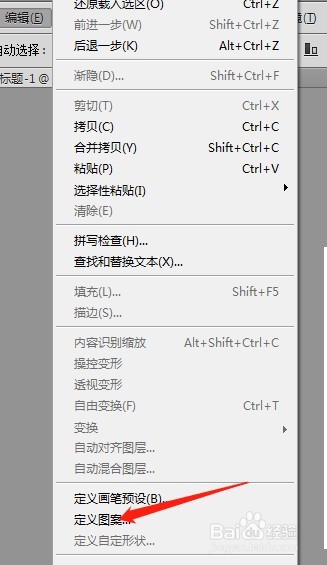
3、【第三步】菜单栏中,选择编辑,下拉选项中点击定义图案,弹出对话框,修改名称,点击确认。
PS图案图章的制作以及运用PS图案图章的制作以及运用

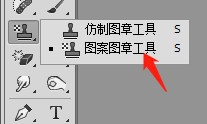
4、【第四步】另外新建一个画布,点击工具栏中的图案图章,鼠标指针变成圆圈。

PS图案图章的制作以及运用PS图案图章的制作以及运用

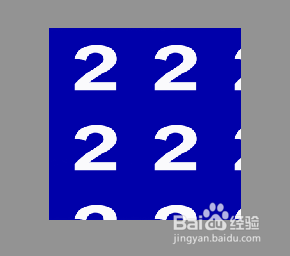
5、【第五步】点击喷枪样式的小三角,出现下拉框,找到刚才定义的图案并选中,摁住左键画布进行完全涂抹,就会出现若干个连续同样的图形。

PS图案图章的制作以及运用PS图案图章的制作以及运用
  • ps一分钟制作搞笑表情包
  • ps曲线如何调色
  • PS如何增加画面中的阴影和高光?
  • PS怎样绘制喇叭形
  • Photoshop三步锐角描边方法
  • 热门搜索
    12306学生票怎么买 怎么上youtube 爱奇艺怎么退出登录 bm和弦怎么按 笔记本电脑配置怎么看 莘莘学子怎么读 怎么买机票最便宜 衣服染色了怎么办 马桶怎么拆 鸢尾怎么读