WPS表格中如何使用Iseven函数判断奇偶数

 时间:2026-02-14 18:05:24

1、    打开WPS软件,在表格中绘制一个简单表格,比如判断奇偶数表格,并在表格的单元格中输入数据,如下图所示。

WPS表格中如何使用Iseven函数判断奇偶数

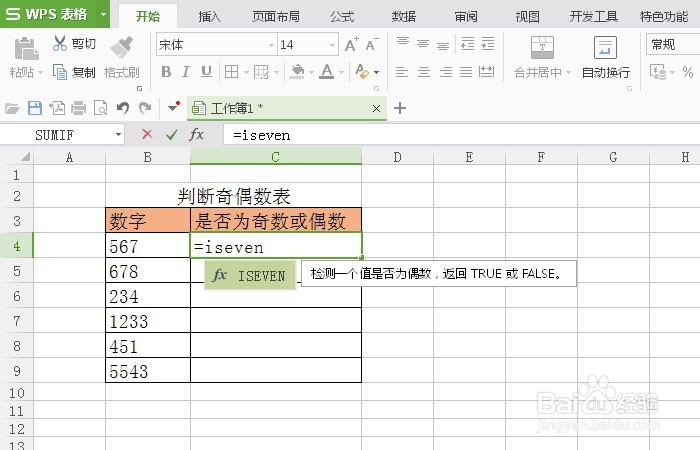
2、    接着,在表格的单元格中输入判断是否为奇偶数,并输入Iseven函数,可以看到函数的参数提示和返回值说明,如下图所示。
WPS表格中如何使用Iseven函数判断奇偶数

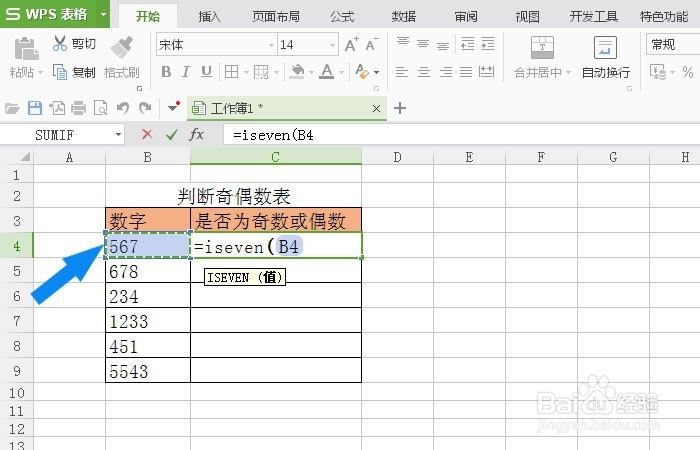
3、    然后,鼠标左键选择表格左边的单元格,作为输入函数的参数,如下图所示。
WPS表格中如何使用Iseven函数判断奇偶数

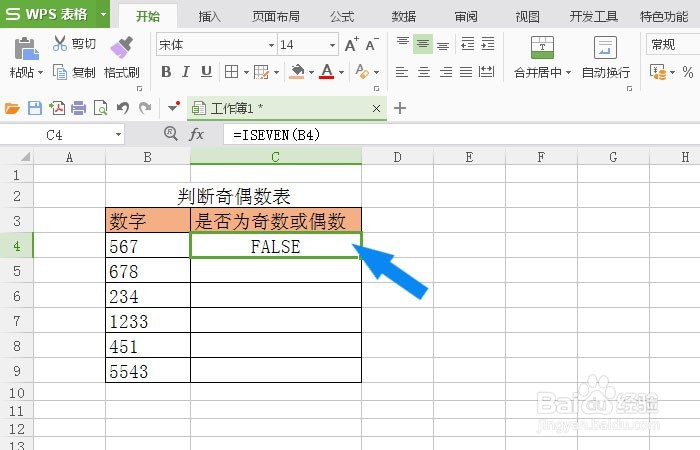
4、    接着,参数输入好后,在单元格中显示函数的返回值,表示数据是不是偶数,如下图所示。
WPS表格中如何使用Iseven函数判断奇偶数

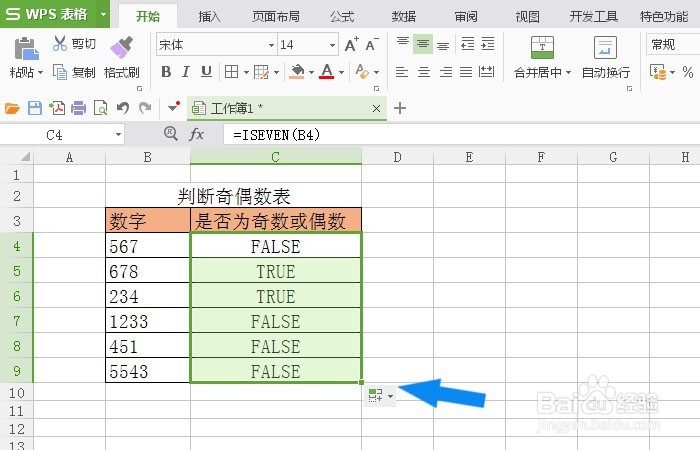
5、    然后,通过鼠标左键拖动下拉输入,在单元格中填充Iseven函数,可以看到显示数据,如下图所示。
WPS表格中如何使用Iseven函数判断奇偶数

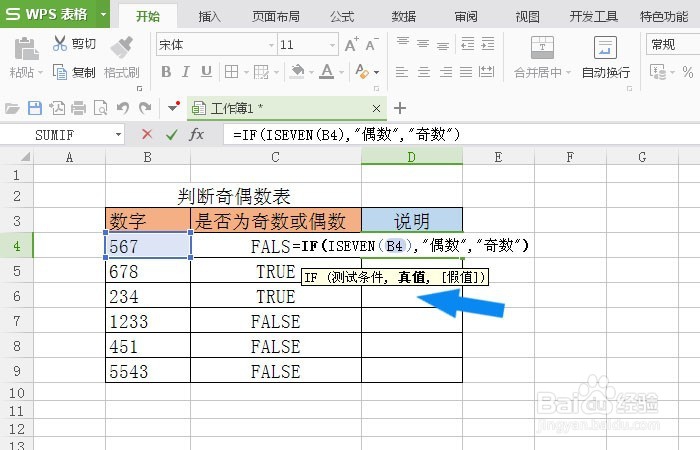
6、    接着,可以使用IF函数和Iseven函数组合使用来,可以提示返回值的内容,在单元格中输入If函数,如下图所示。
WPS表格中如何使用Iseven函数判断奇偶数

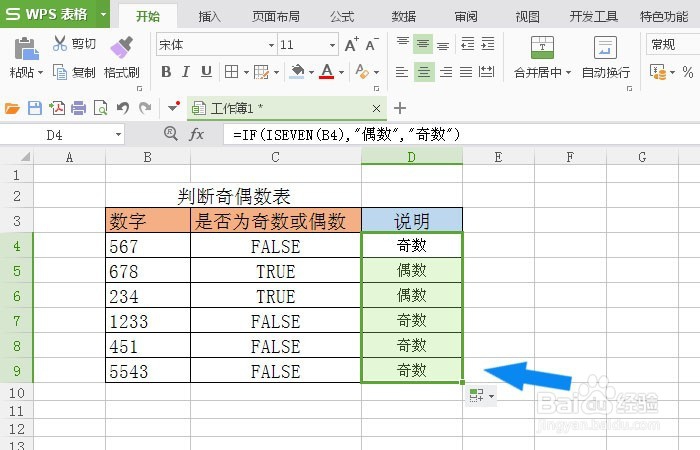
7、    最后,可以看到通过IF函数和Iseven函数组合使用,在单元格显示出返回值的提示内容,得知数据奇偶数了,如下图所示。使用这种方式,可以学会和使用Iseven函数了。
WPS表格中如何使用Iseven函数判断奇偶数

  • 自考题库怎么注销账号
  • deck是什么意思
  • Excel2010如何适用LEFT函数
  • 东方财富怎么备份账号内容到云端
  • 三星SM-N900基于最稳定官方4.3固件XXUBMJ1制作
  • 热门搜索
    手机怎么测网速 阴囊潮湿怎么治疗 眼结石怎么治疗 南方医科大学怎么样 trip怎么读 开红酒没有开瓶器怎么办 头皮痒有小疙瘩怎么办 菠萝怎么种植方法 亲子鉴定怎么做 怎么烙饼又软又好吃