如何更改windows 10默认输入法?

 时间:2026-02-14 12:17:18

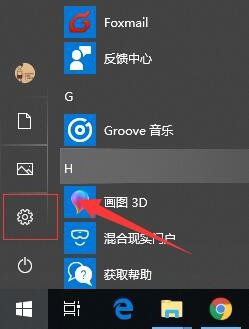
1、首先,打开windows 的开始菜单按钮,在弹出的菜单中选择“设置”。如图:
如何更改windows 10默认输入法?

2、接着,在弹出的windows 设置界面中,找到“时间和语言”设置选项。如图:

如何更改windows 10默认输入法?

3、接着,在打开的窗口中,在左侧导航找到“区域和语言”。如图:

如何更改windows 10默认输入法?

4、接着,在区域和语言界面中,找到“中文”,在弹出的季够下拉菜单选择“选项”。如图:

如何更改windows 10默认输入法?

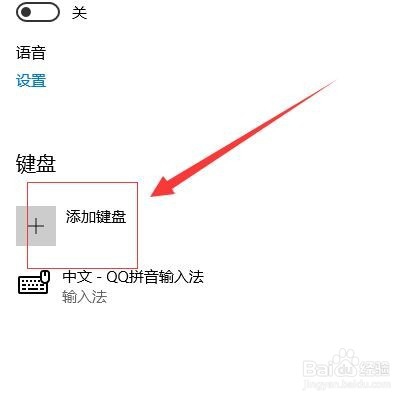
5、接着,在打开的中文设置界面,找到“键盘”,点击“添加键盘”。如图:匠何
如何更改windows 10默认输入法?

6、接着,在弹出的对话框把我们安装好的输入法添加进来,如图:

如何更改windows 10默认输入法?

7、完成后,选中我们不想要的输入法,在弹往态净出的下拉框中,点击“删除”,只保留我们想要的输入法。如图:

如何更改windows 10默认输入法?

8、这样就完成了默认输入法的设置了。

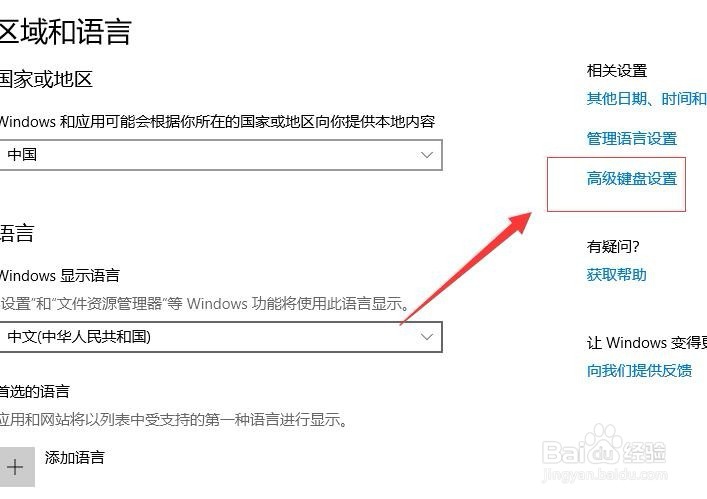
1、在打开的“区域和语言”设置界面中,在右侧找到“高级键盘设置”。如图:
如何更改windows 10默认输入法?

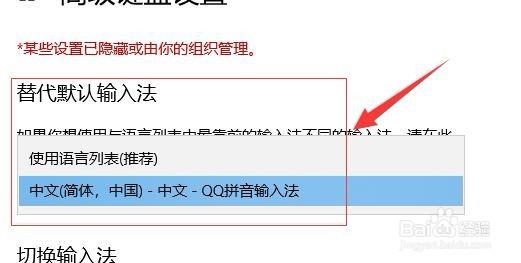
2、接着,在高级键盘设置界面中,找到“替代默认输入法”选项中,在下拉菜单中,选择我们要设置的默认输入法。如图:
如何更改windows 10默认输入法?

3、设置完成后,系统会自动保存,这时候默认输入法就设置成功了。至此,如何更改windows 10默认输入法教程分享结束。

  • 如何让种子变成图片
  • 汽车刹车改装注意事项
  • 如何始终在"更新"模式下启动Edge浏览器
  • Win10如何自动开启存储感知 怎么定时开存储感知
  • WIN10系统误删mdf文件进行恢复的操作
  • 热门搜索
    老咳嗽怎么办 海普凯诺1987奶粉怎么样 一汽奔腾怎么样 word怎么加页码 桑葚怎么洗干净 长虹空调怎么样 502胶水把手黏住了怎么办 怎么治失眠 淋病怎么治疗 爱尔眼科医院怎么样