用pr做画中画的效果

 时间:2026-05-07 03:32:52

1、打开电脑上已经安装好的pr软件

用pr做画中画的效果

2、快捷键ctrl+alt+n新建一个名为画中画的项目,然后单击确定

用pr做画中画的效果

3、单击确定后项目就建好了,接着我们拖进来两个视频

用pr做画中画的效果

用pr做画中画的效果

4、拖进来视频素材以后在项目面板中右击新建一个序列,单击新建序列后弹出一个对话框我们不修改了直接用默认的然后单击确定就行了

用pr做画中画的效果

用pr做画中画的效果

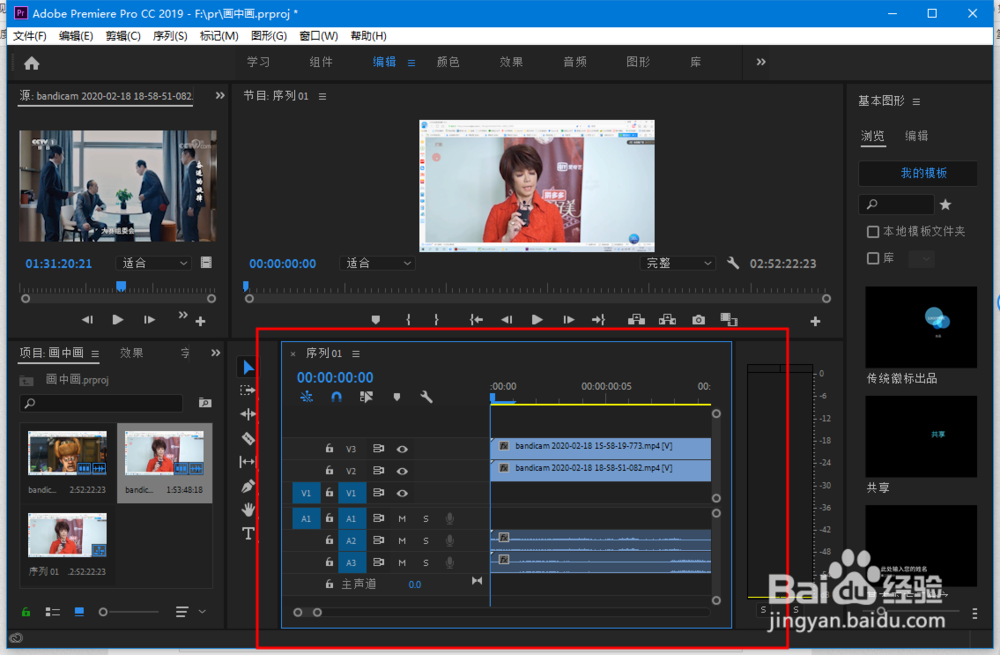
5、单击确定后序列就创建好了我们把两个视频素材都拖进序列面板上

用pr做画中画的效果

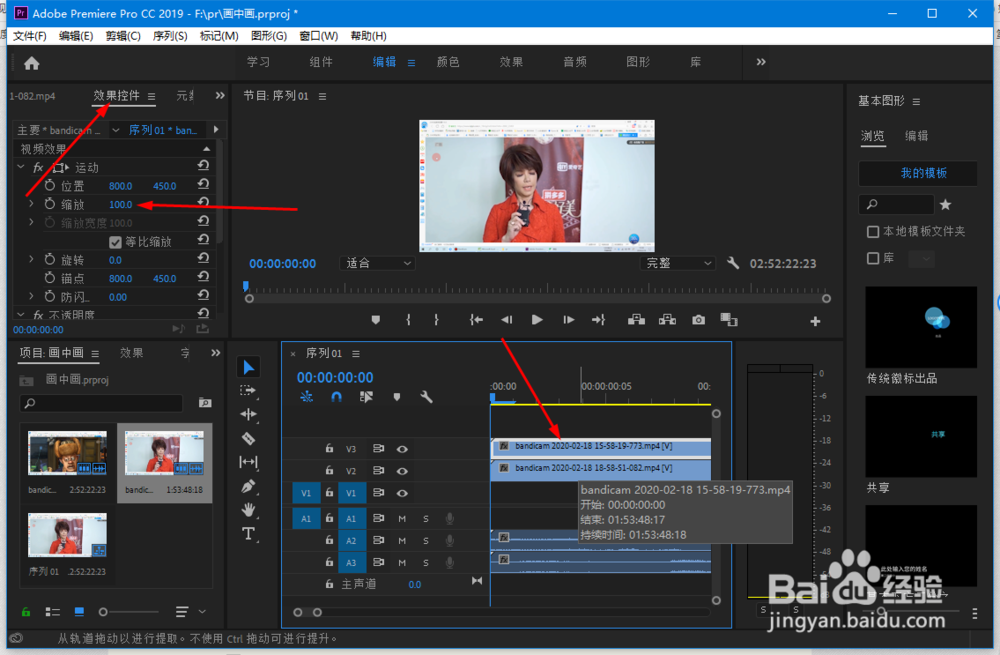
6、然后我们选中其中一个视频给他缩小就可以了,单击选中视频后找到效果控件面板,把缩放的100改成36这样视频就缩小了,然后修改下缩小后的位置
用pr做画中画的效果

用pr做画中画的效果

7、这样画中画的效果就做好了是不是很简单呢

  • Adobe Premiere Pro CC 2018如何管理项目
  • PR“一分钟“做出文字扫光效果
  • 如何用Pr做视频切换特效
  • pr怎样快速跳到下一个标记点
  • pr怎么倍速播放视频?
  • 热门搜索
    日晷怎么读 被马蜂蛰了怎么处理 干虾仁怎么做好吃 怎么制作ppt 怎么美白 牙神经痛怎么快速止痛 衬衫怎么叠 听课记录怎么写 怎么调电脑屏幕亮度 米饭怎么做好吃