1、首先,我们选定我们需要计算的表格;

2、然后单击单元格H2,输入公式:=IF(COUNT(E2:G2)<3,"",E2*F2*G2);

3、然后在选中包含公式的H2单元格,单击“公式”选项卡趣迅中的“公式求值”按钮;

4、然后单击“求值”出现第一步计算结果;


5、在点击一次,得到第二步计算结果;如图示;
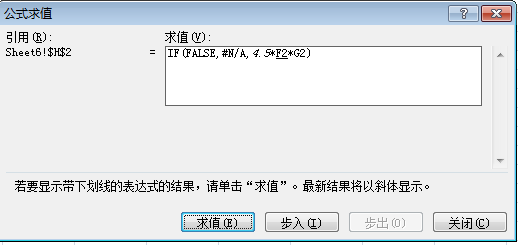
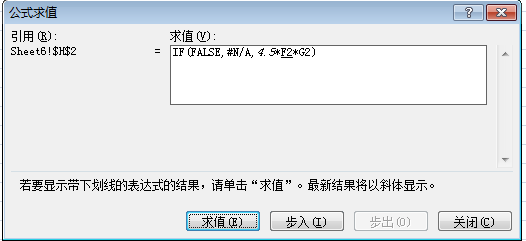
6、再次点击“求值”得散茄到公式第三步结果;如图示;

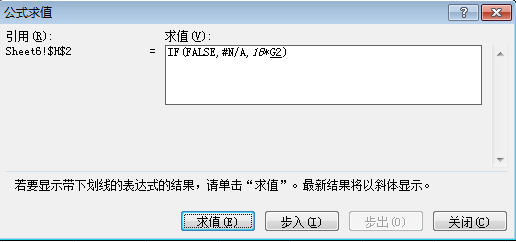
7、最后点击“求值”一次,此时译之速就能看到我们公式运算的最终结果。


时间:2026-04-23 15:18:14
1、首先,我们选定我们需要计算的表格;
2、然后单击单元格H2,输入公式:=IF(COUNT(E2:G2)<3,"",E2*F2*G2);
3、然后在选中包含公式的H2单元格,单击“公式”选项卡趣迅中的“公式求值”按钮;
4、然后单击“求值”出现第一步计算结果;
5、在点击一次,得到第二步计算结果;如图示;
6、再次点击“求值”得散茄到公式第三步结果;如图示;
7、最后点击“求值”一次,此时译之速就能看到我们公式运算的最终结果。
