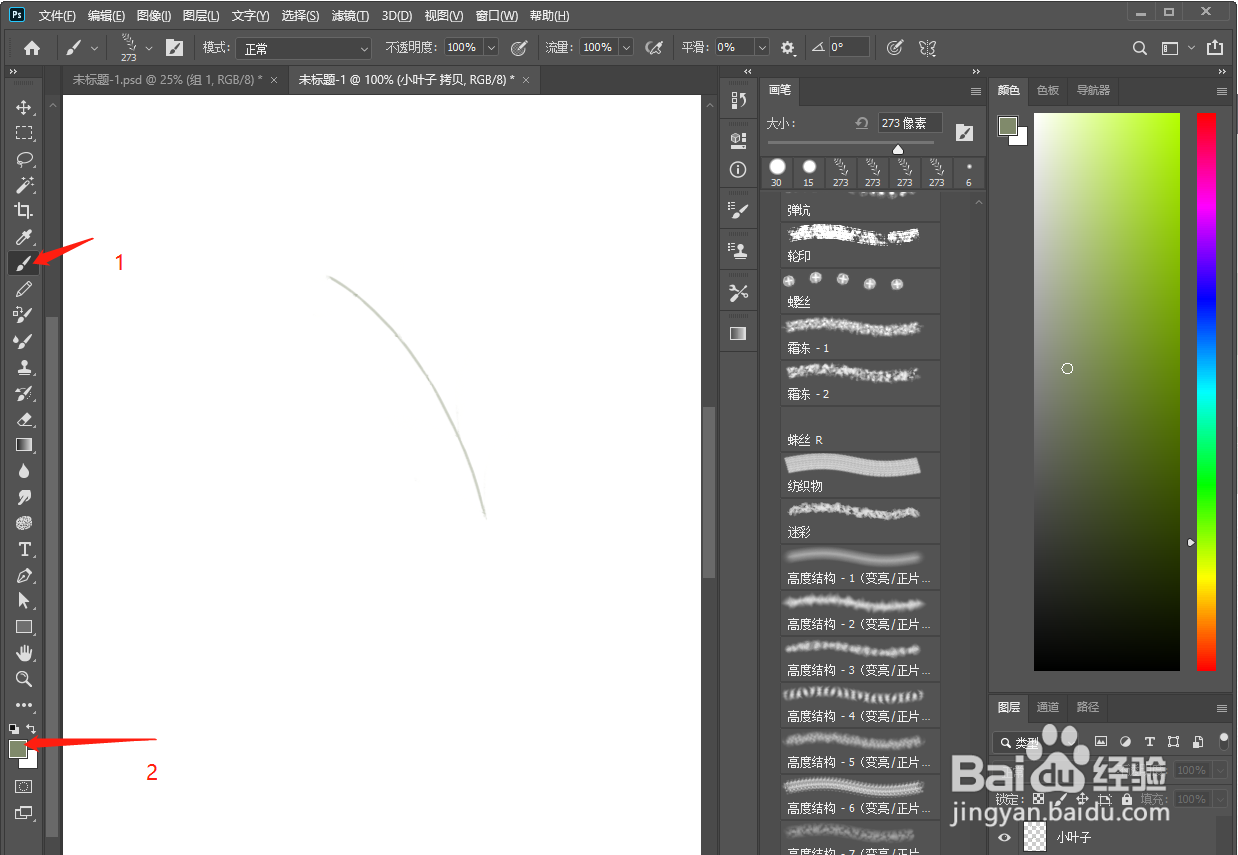
1、打开PS选择画笔工具【1】,双击前景色随意选择一个颜色【2】,在图层上绘制一条曲线作为枝干
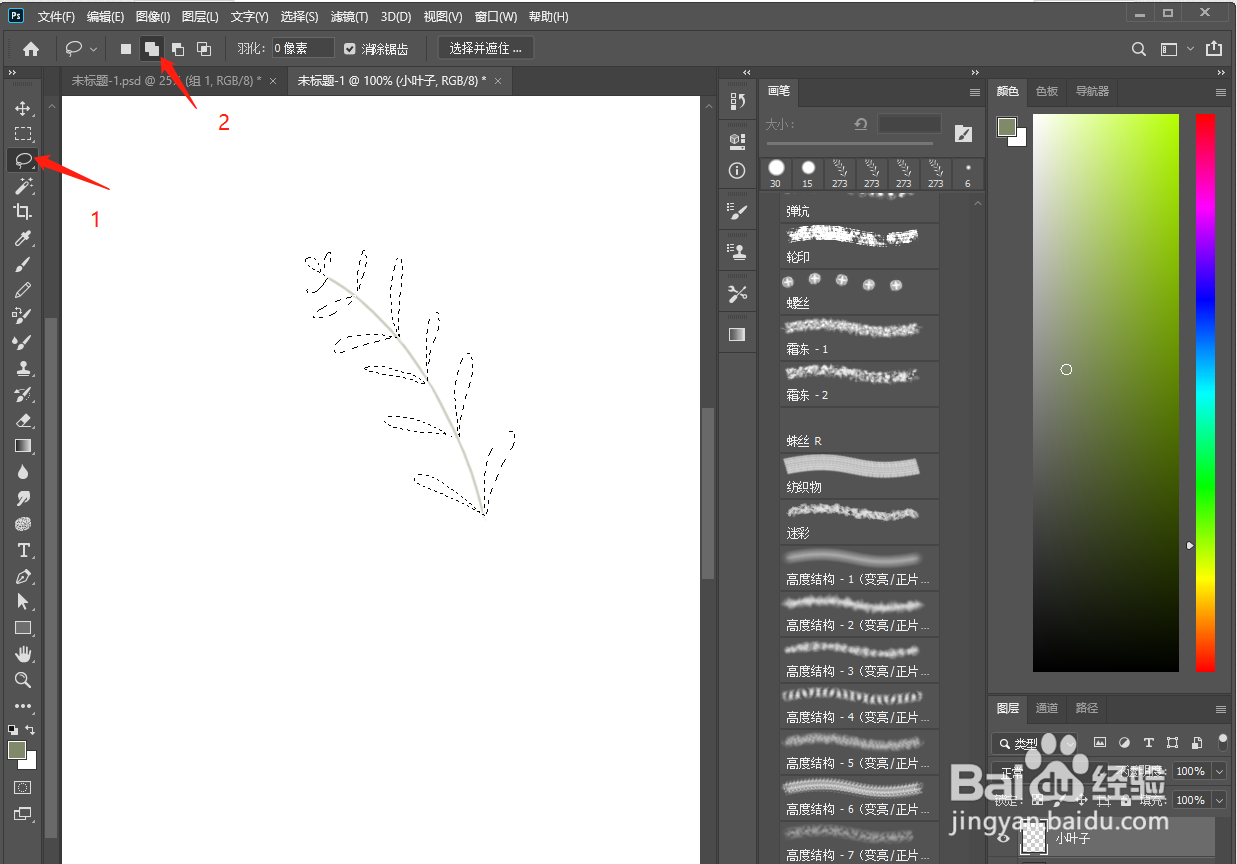
2、选择套索工具【1】,选择添加选区【2】,用套索框出叶子的形状
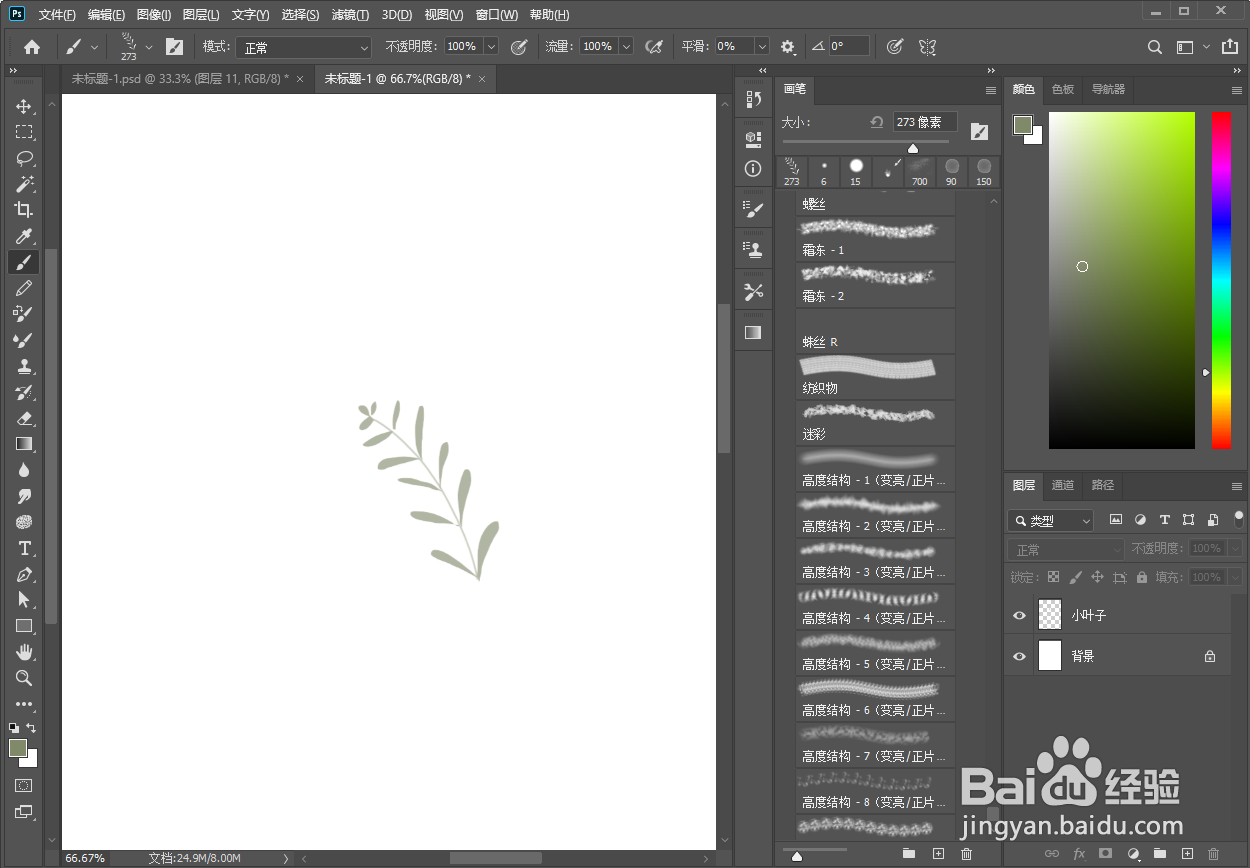
3、ctrl+delete填充前景色,叶子的图案就绘制成功了
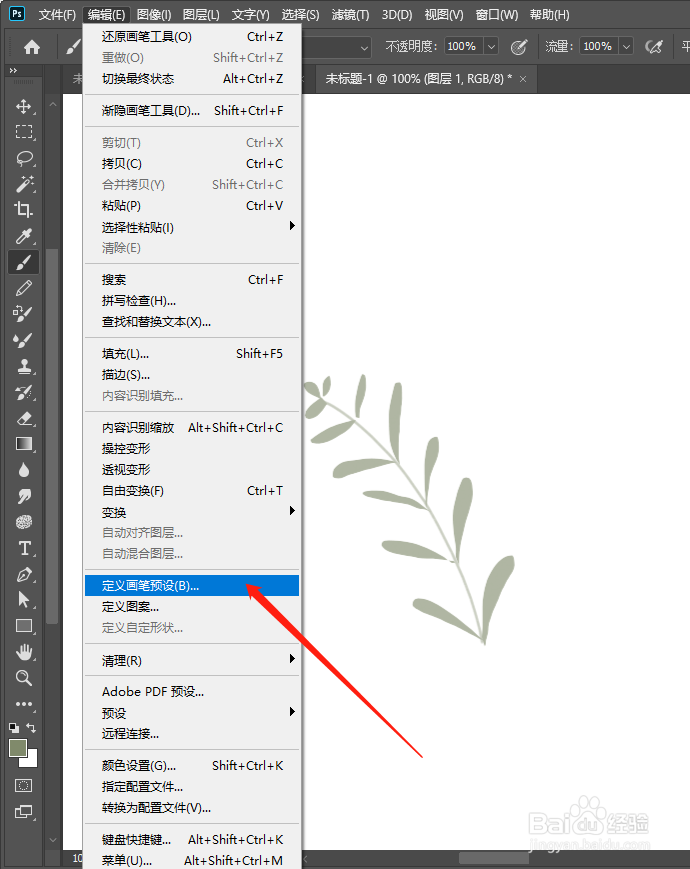
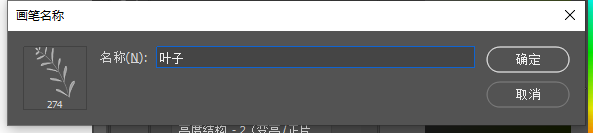
4、编辑>定义画笔预设,设置画笔名称确定即可。此时一个初步的画笔就做成了
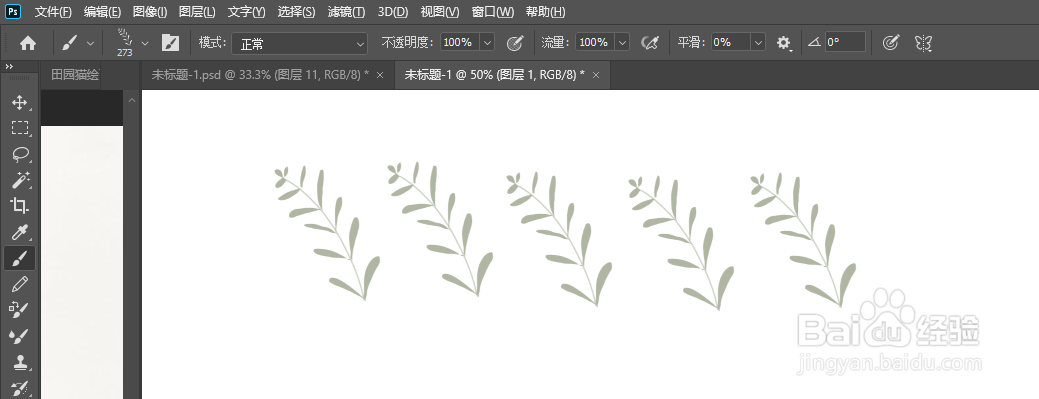
5、试一下绘制的图案每个都一样没有变化,下一步设置画笔
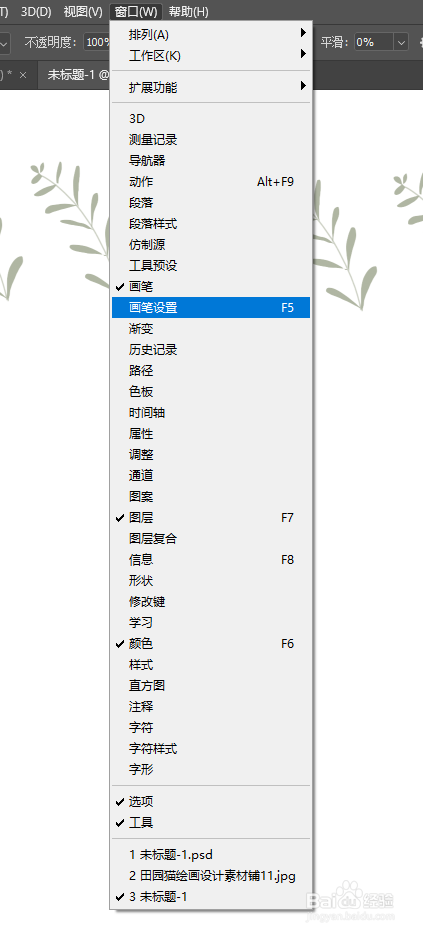
6、窗口>画笔设置
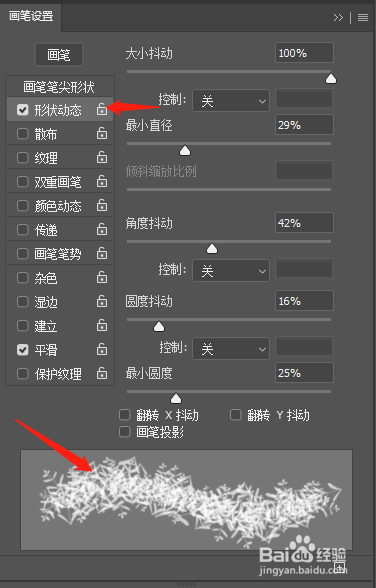
7、勾选形状动态,并单击设置其参数如图所示
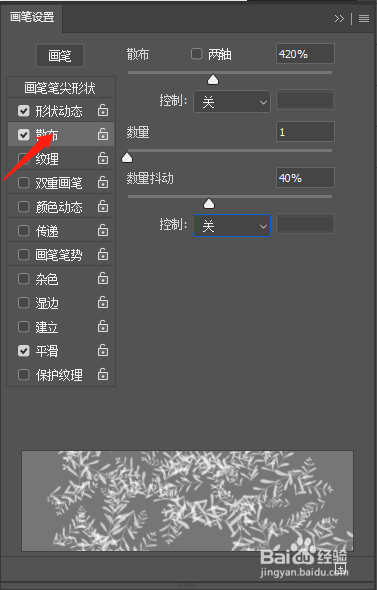
8、勾选散布,并单击设置其参数如图所示
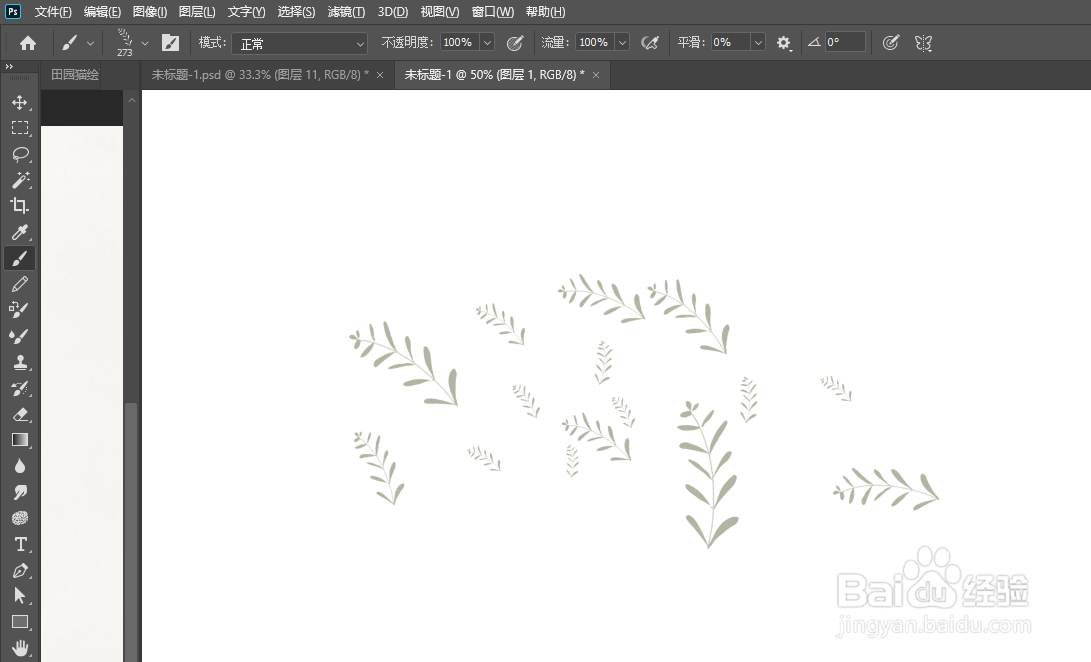
9、再来试一试画笔,图案方向大小随机
时间:2026-05-01 20:43:54
1、打开PS选择画笔工具【1】,双击前景色随意选择一个颜色【2】,在图层上绘制一条曲线作为枝干
2、选择套索工具【1】,选择添加选区【2】,用套索框出叶子的形状
3、ctrl+delete填充前景色,叶子的图案就绘制成功了
4、编辑>定义画笔预设,设置画笔名称确定即可。此时一个初步的画笔就做成了
5、试一下绘制的图案每个都一样没有变化,下一步设置画笔
6、窗口>画笔设置
7、勾选形状动态,并单击设置其参数如图所示
8、勾选散布,并单击设置其参数如图所示
9、再来试一试画笔,图案方向大小随机
