ps帮你打造时尚人物的彩色铅笔素描背景

 时间:2024-10-12 00:24:19

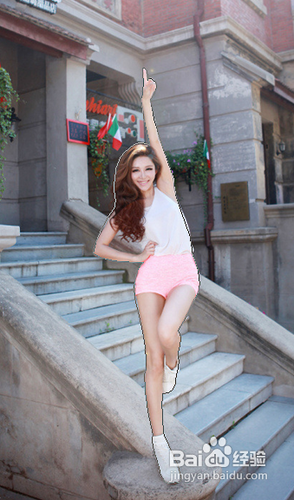
1、首先打开photoshop软件,拖入原图素材 。 选择钢笔工具抠出人物。将路径转换为选区 ,羽化值 1 。 ctrl+c复制、ctrl+v帽哥贺肽黏贴 。 接着我们ctrl+j复制背景图层三次得到 背景副本、背景副本2 、背景副本3 。
ps帮你打造时尚人物的彩色铅笔素描背景

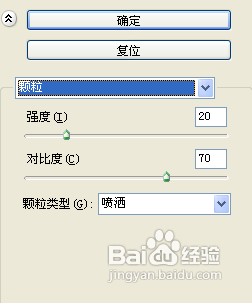
2、选择背景副本2 ,执行滤镜-纹理-颗粒 命令 。数值如图。

ps帮你打造时尚人物的彩色铅笔素描背景

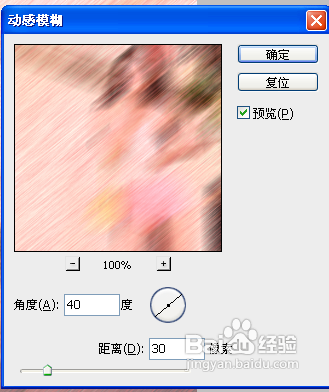
3、执行滤镜-模糊-动感模糊 命令 。

ps帮你打造时尚人物的彩色铅笔素描背景

4、 执行 滤镜-画笔描边-成角的线条 命令。按 ctrl+shift+u 去色 。

ps帮你打造时尚人物的彩色铅笔素描背景

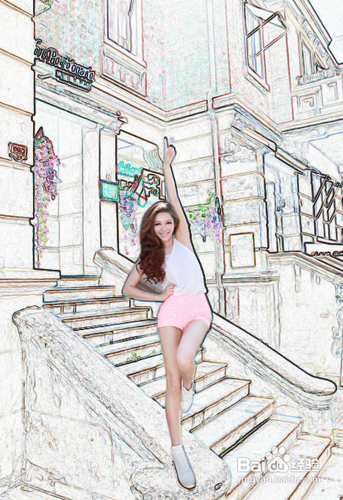
5、选择 背景副本3 ,执行 滤镜-风格化-查找边缘 命令。

ps帮你打造时尚人物的彩色铅笔素描背景

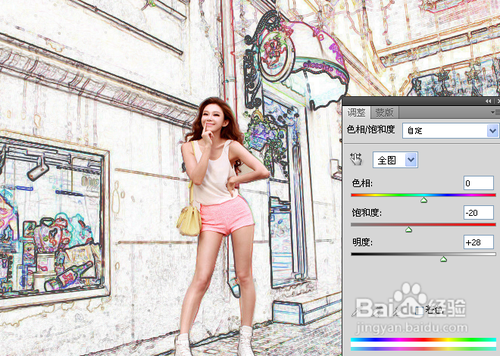
6、将背景图层3 的混合模式更改为 叠加 。完成 。

ps帮你打造时尚人物的彩色铅笔素描背景
  • 如何用PS做GIF的公仔360度转身
  • 用AI制作一个UI语音图标
  • 中国江南的茶道
  • 路障图片设计
  • AI打造清新苹果风格图标一:形状的建立
  • 热门搜索
    怎么压缩照片 忘记qq密码怎么办 周报怎么写 rainy怎么读 我爱你用韩语怎么说 燕京理工学院怎么样 冬天睡觉脚冷怎么办 开学第一课怎么上 挤完痘痘后怎么处理 忘记wifi密码怎么办