PS(Photoshop)怎么调整的图片形状大小

 时间:2026-04-23 12:38:17

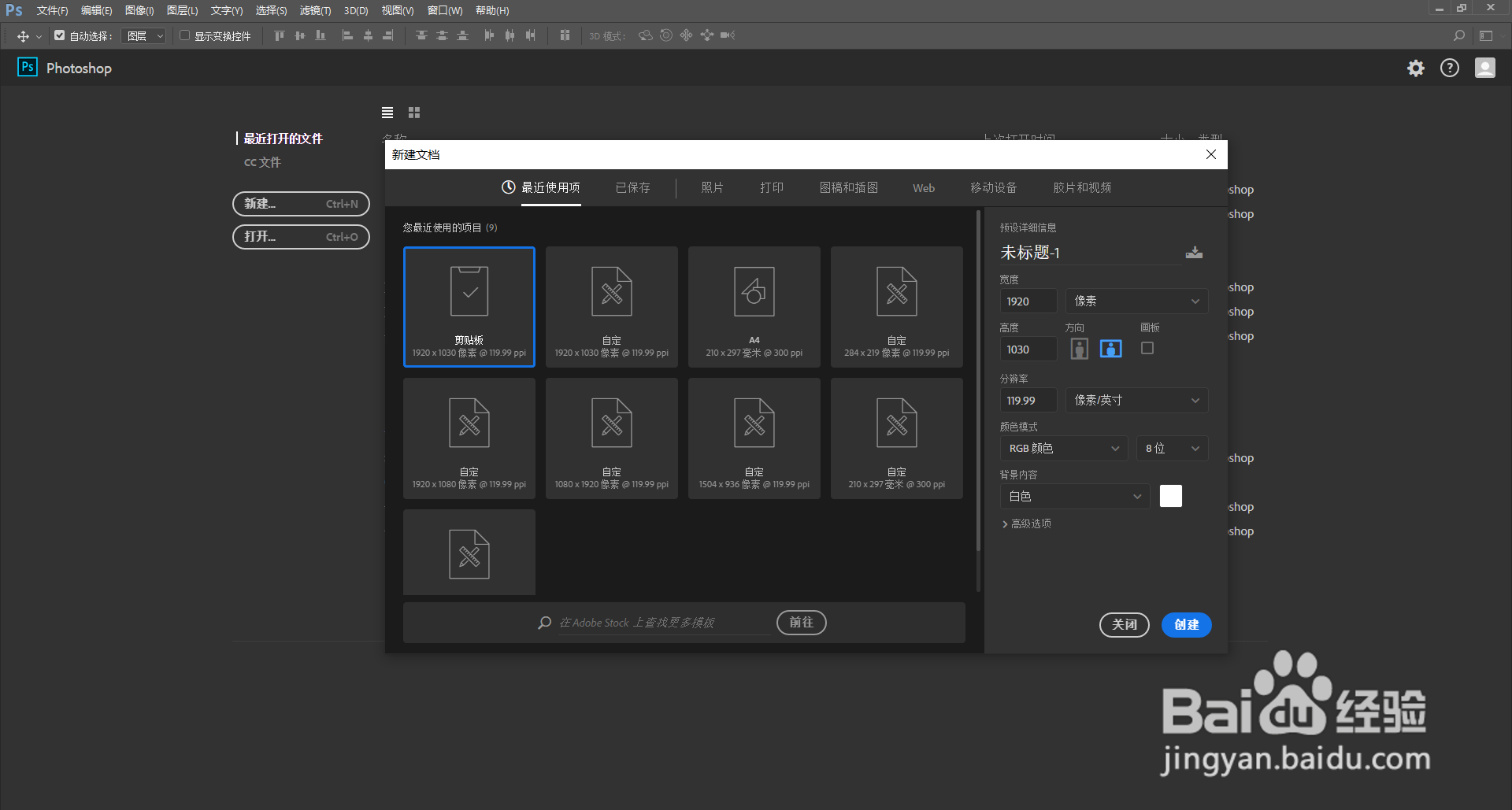
1、打开桌面上的Photoshop(小编使用的是Photoshop CC 2017版本)。
PS(Photoshop)怎么调整的图片形状大小

2、新建文档。

PS(Photoshop)怎么调整的图片形状大小

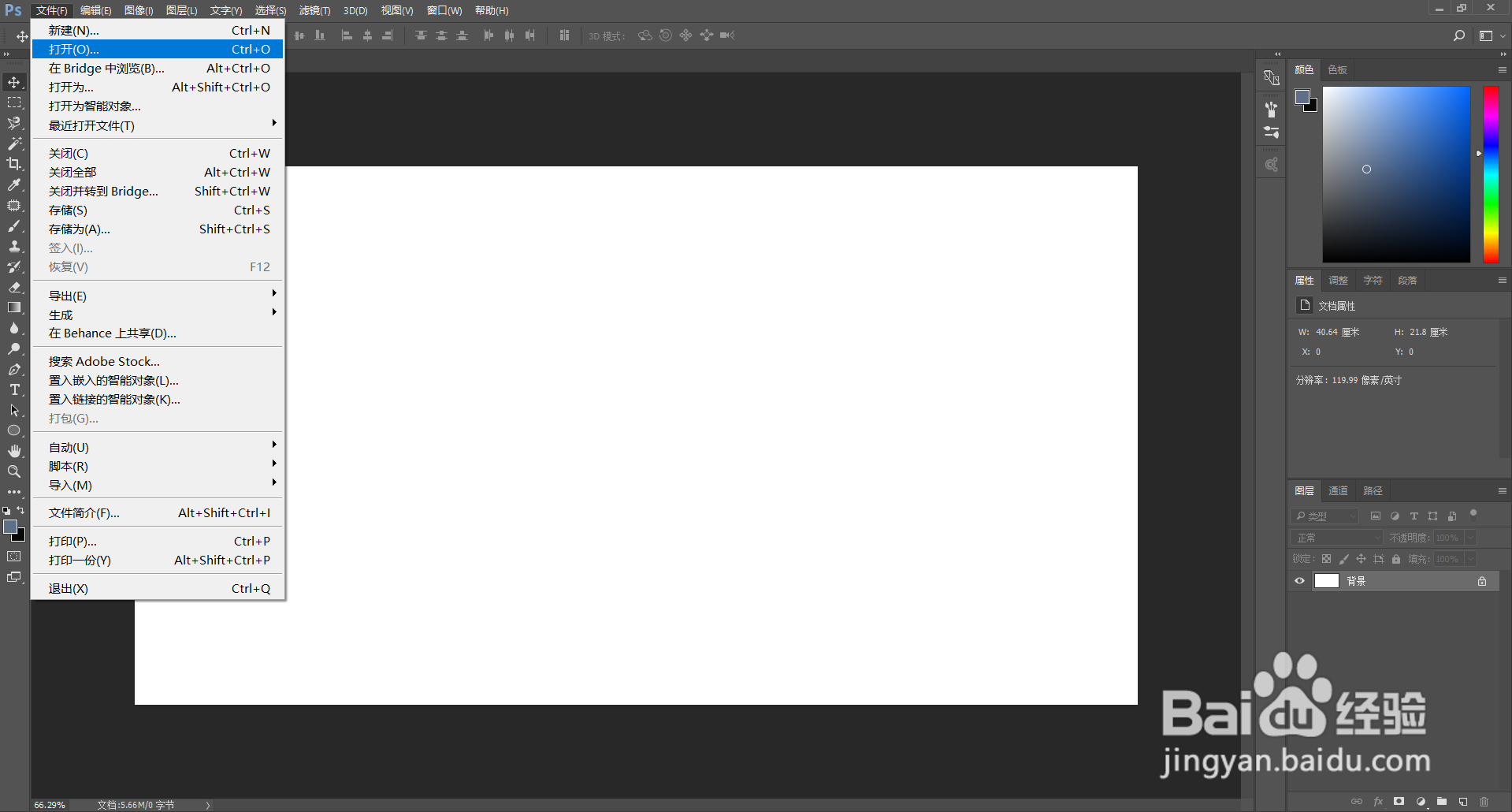
3、在菜单栏找到并依次点击【文件】、【打开】来打开图片。

PS(Photoshop)怎么调整的图片形状大小

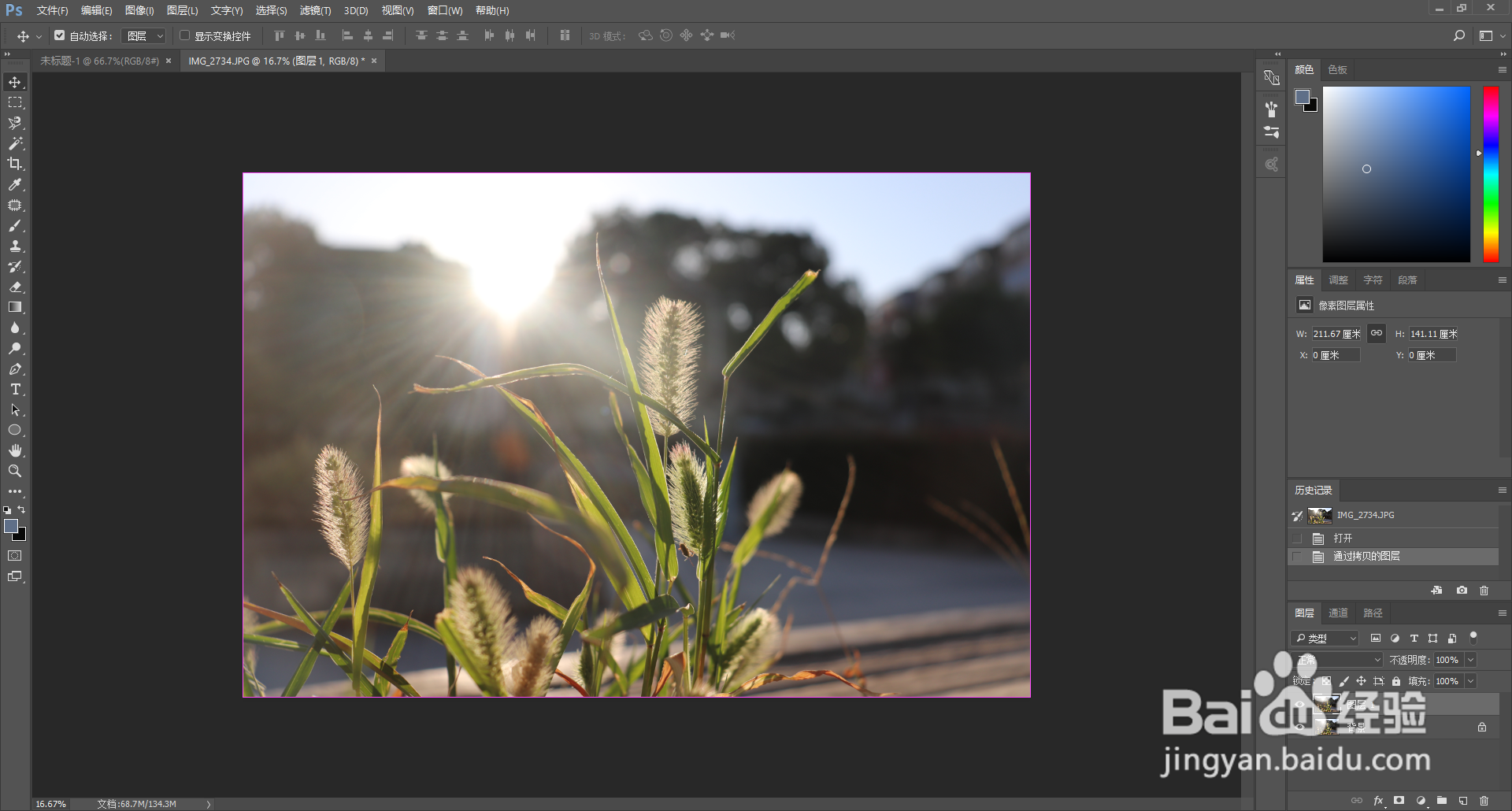
4、在打开的图片使用快捷键【ctrl】+【J】复制图层。

PS(Photoshop)怎么调整的图片形状大小

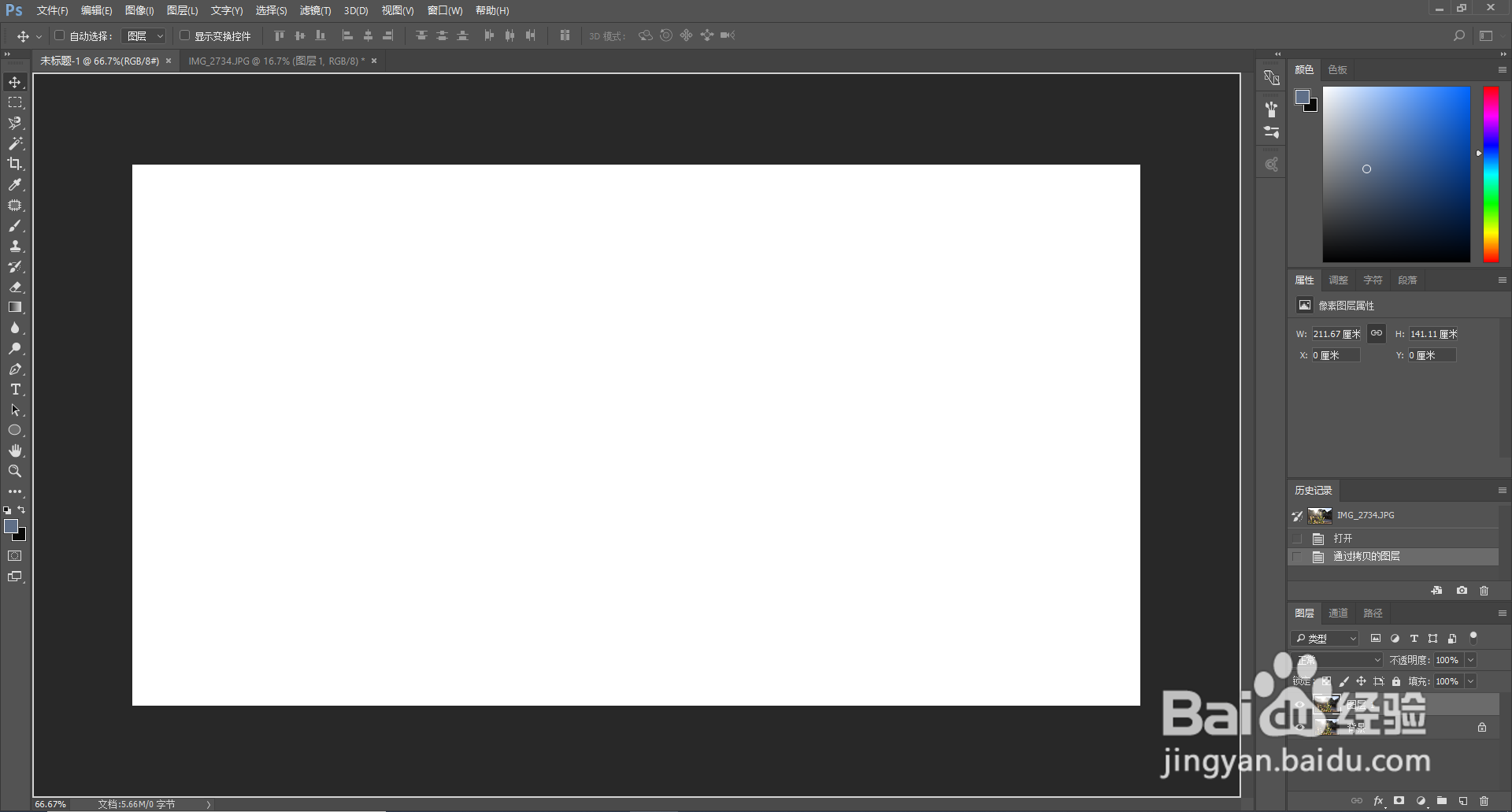
5、用鼠标将复制好的图片拖拽到新建的文档上。

PS(Photoshop)怎么调整的图片形状大小

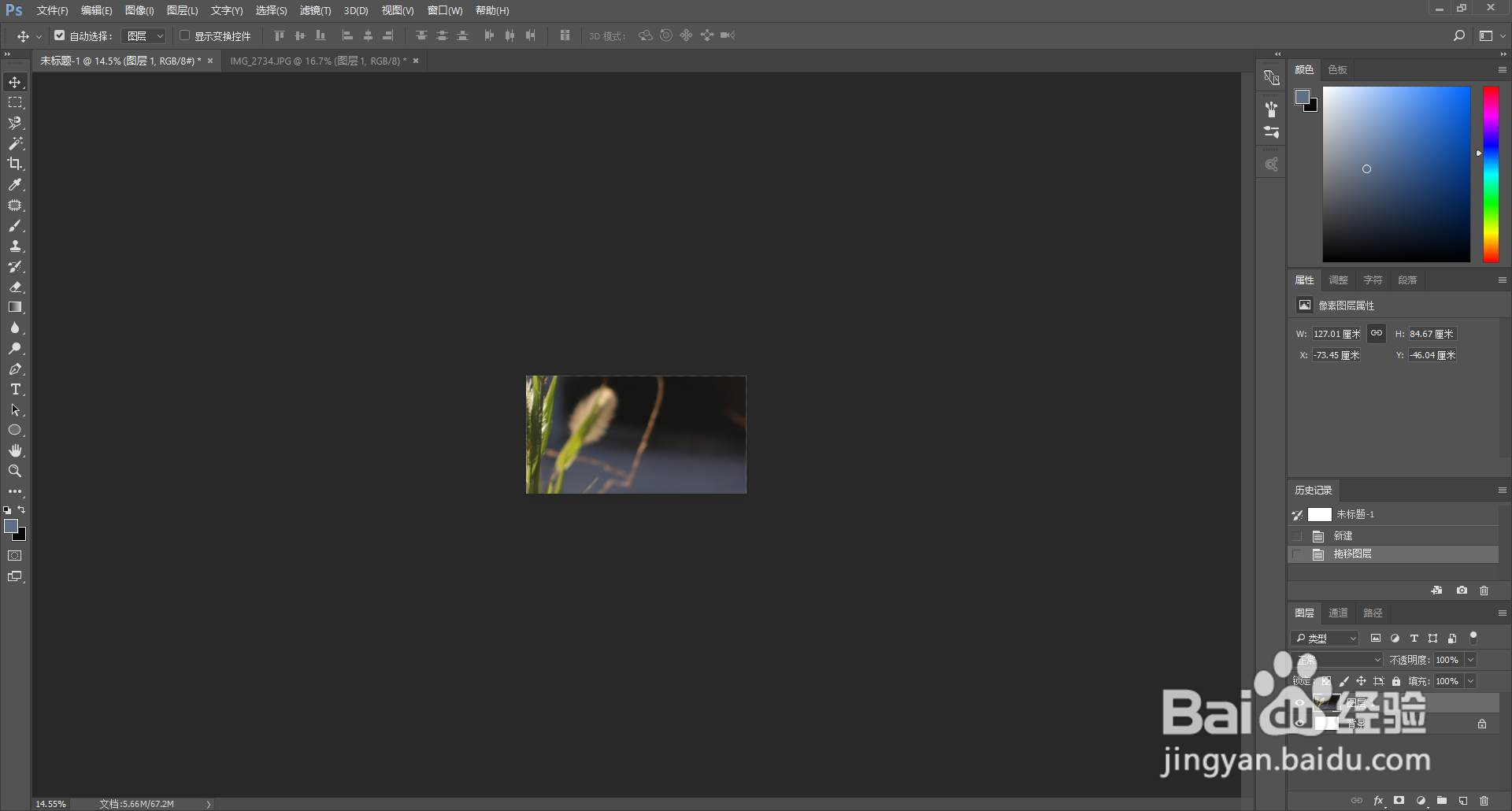
6、可以看到拖拽过来的图片比画布大了不少。

PS(Photoshop)怎么调整的图片形状大小

7、按住键盘上的【alt】,滚动鼠标的滚轴将画布缩小。

PS(Photoshop)怎么调整的图片形状大小

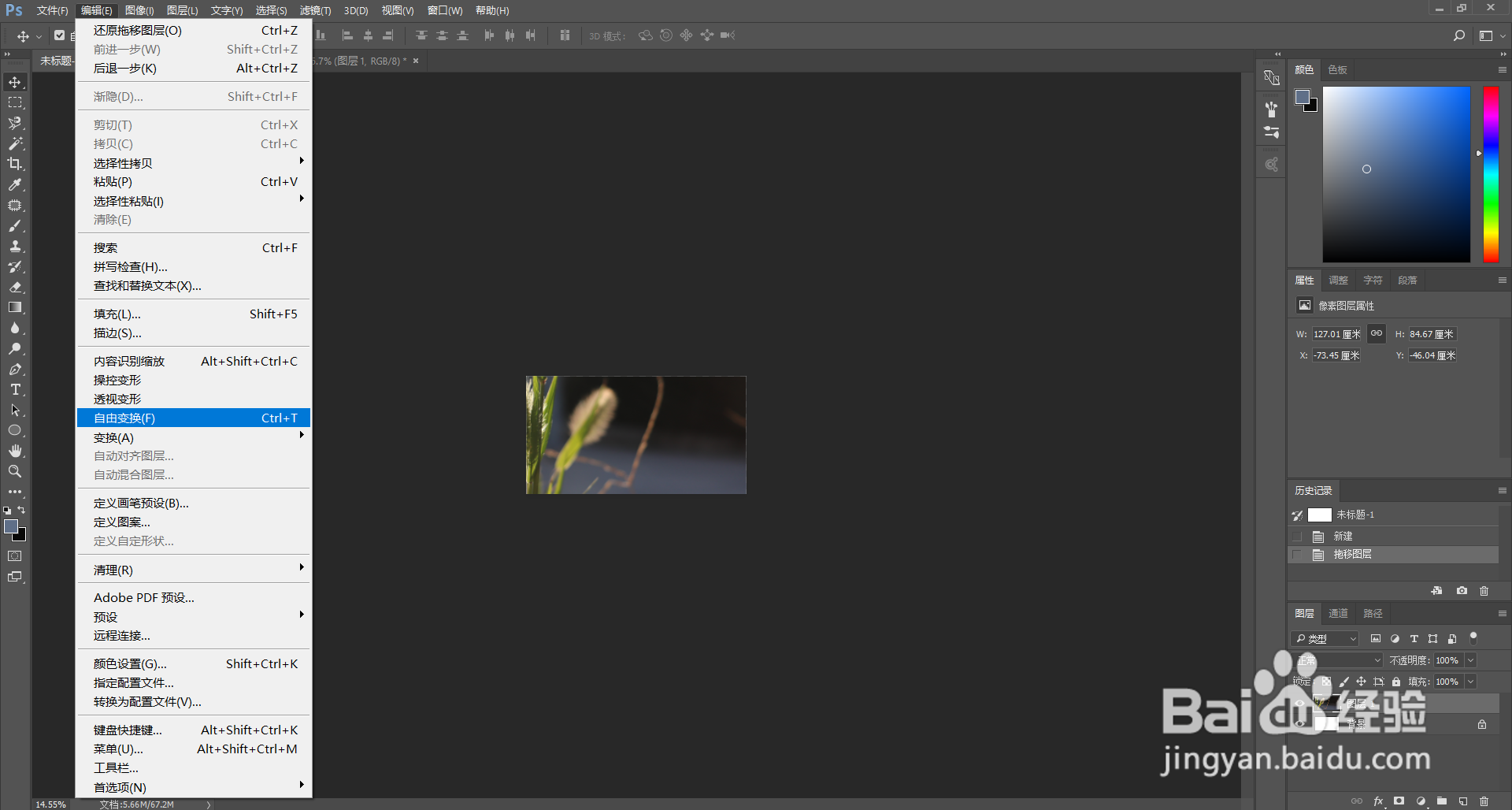
8、在菜单栏找到并依次点击【编辑】、【自由变换】进入图片形状大小编辑界面。
PS(Photoshop)怎么调整的图片形状大小

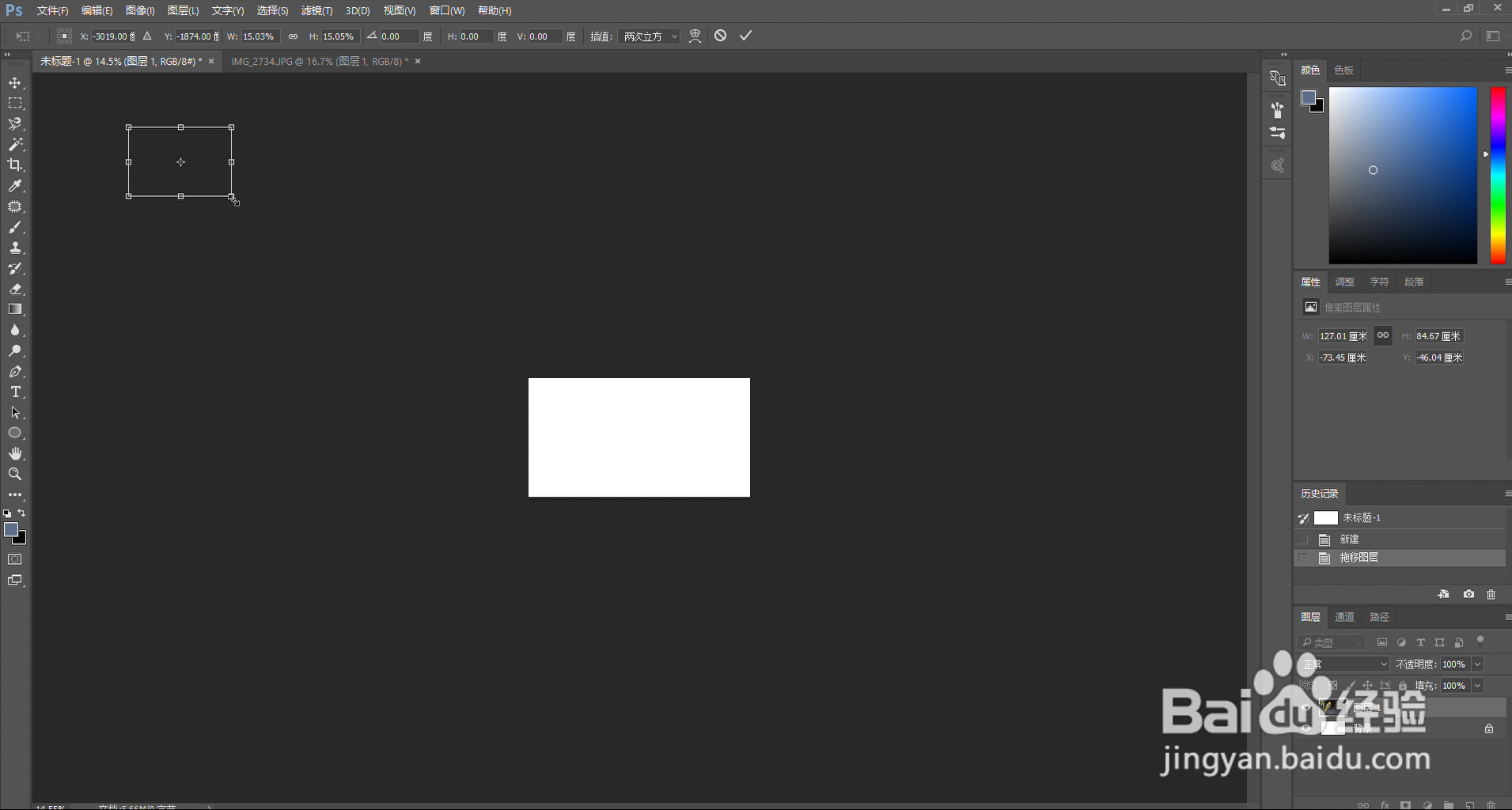
9、将鼠标放到图片的四个角其中的一个,当出现如图所示的双箭头时鼠标点击,同时按住【shift】键,将图片缩小。

PS(Photoshop)怎么调整的图片形状大小

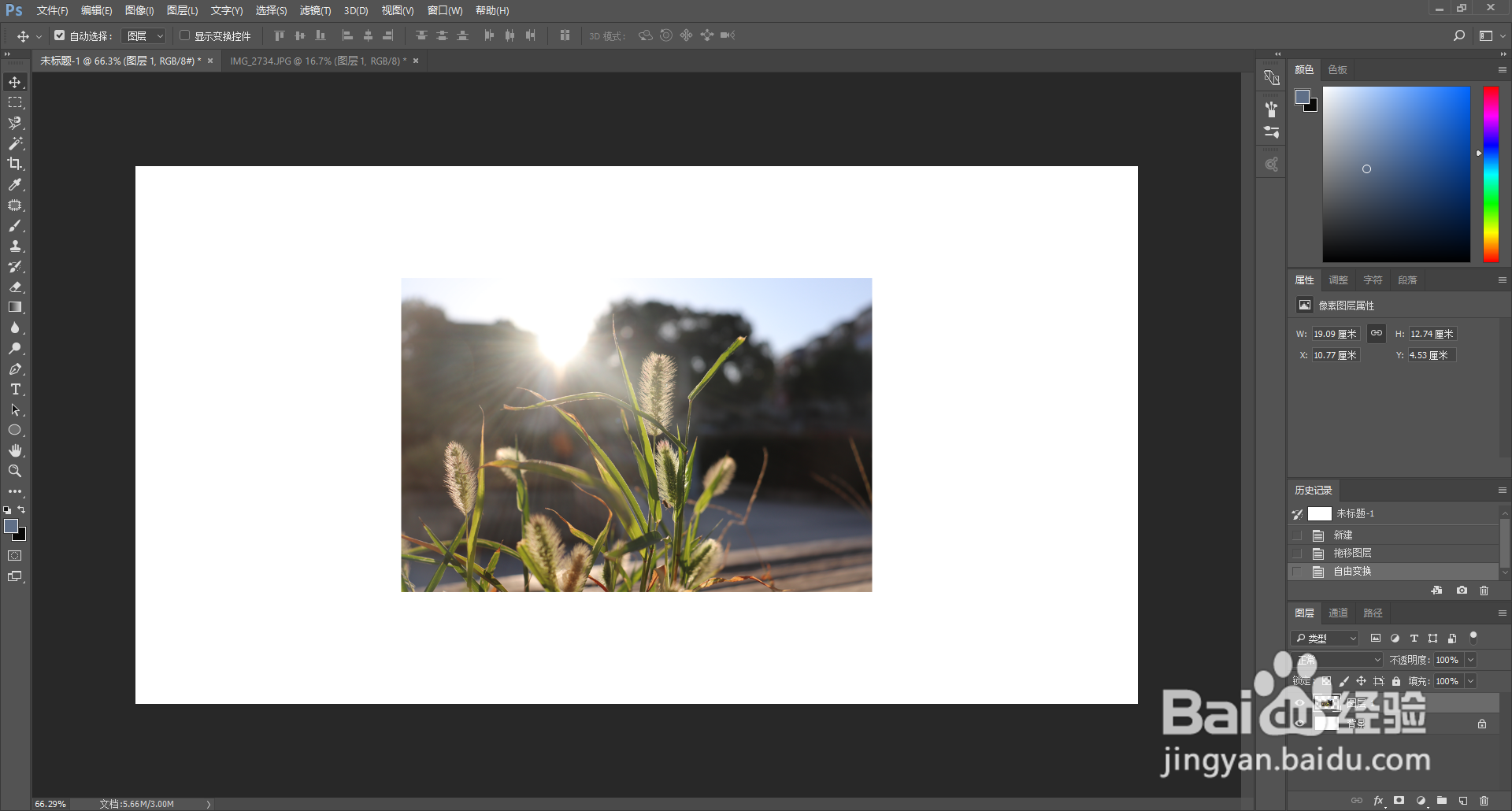
10、缩放到合适的大小时松手。

PS(Photoshop)怎么调整的图片形状大小

11、使用鼠标将图片移动到画布上,点击如图所示的【应用】图标退出图片形状大小编辑界面。

PS(Photoshop)怎么调整的图片形状大小

12、按住键盘上的【alt】,滚动鼠标的滚轴将画布放大,这样图片的形状大小就调整好了。
PS(Photoshop)怎么调整的图片形状大小

  • PS画圆的几种方法
  • ps如何画圆形线条
  • ps空心圆环怎么画
  • ps如何为圆形选区填充颜色
  • ps怎么画曲线并填充颜色
  • 热门搜索
    孩子小名大全 白醋洗头发的正确方法 汽车品牌标志大全 vogue怎么读 子网掩码怎么设置 推迟月经最好的方法 腊肉怎么做好吃 瘦小腿最有效的方法 长寿花的养殖方法 鸭腿怎么做好吃