Revit2016图纸如何导出为CAD格式

 时间:2026-05-06 04:58:25

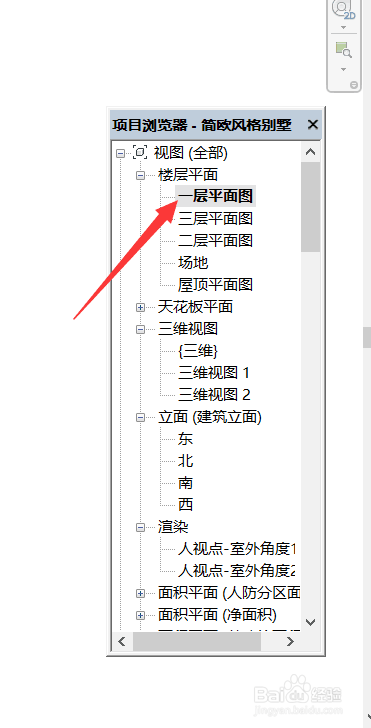
1、首先找到需要导出的bim文件,双击打开,如图所示;

Revit2016图纸如何导出为CAD格式

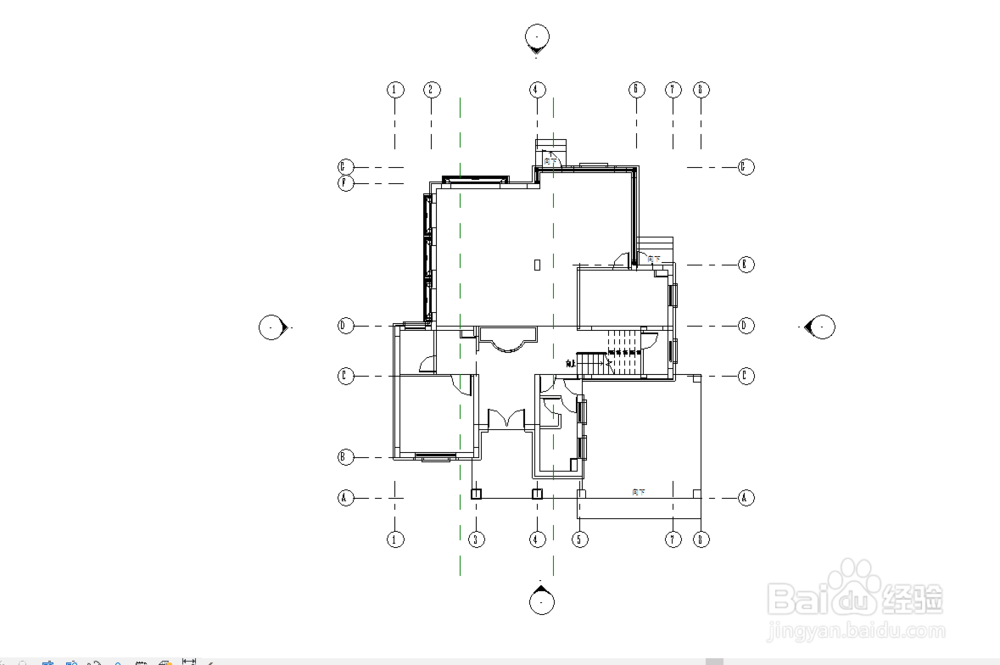
2、打开文件后,小编以“一层平面图”为例,导出CAD图纸,如图所示;

Revit2016图纸如何导出为CAD格式

Revit2016图纸如何导出为CAD格式

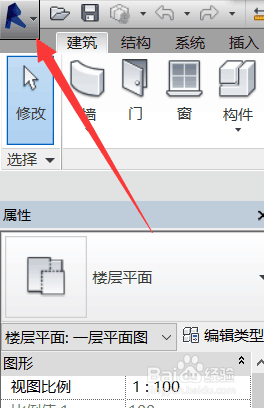
3、打开“一层平面图”,点击左上角,如图所示;

Revit2016图纸如何导出为CAD格式

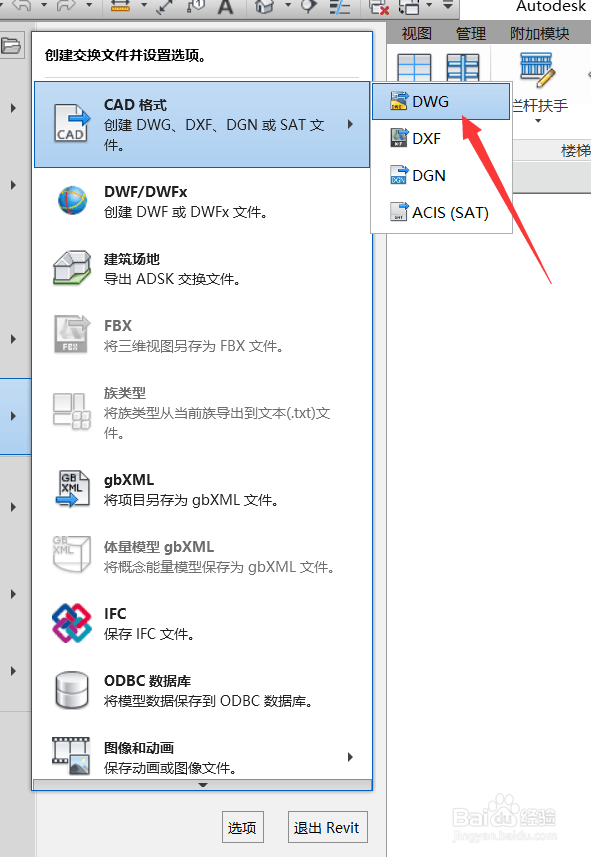
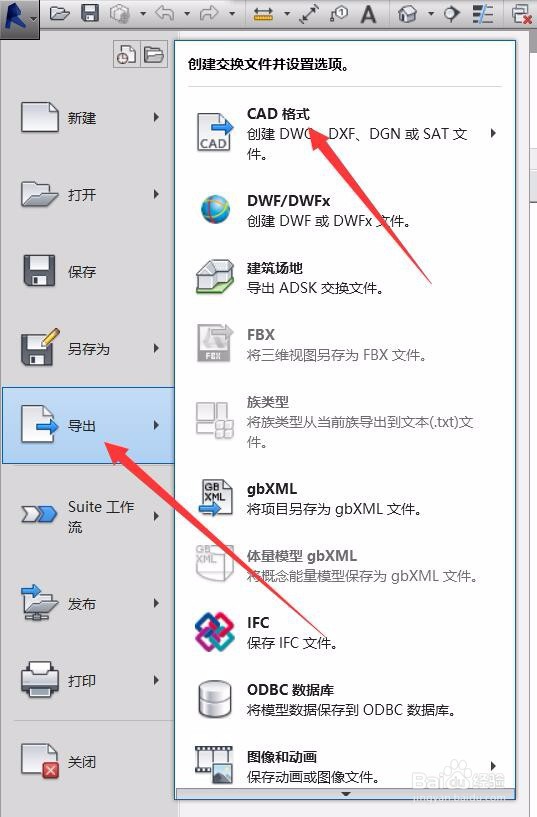
4、点击完左上角后,选择“导出”选项,光标右移,选择“CAD格式”选项,然后光标右移选择“dwg"(注:dwg:为CAD格式),如图所示;
Revit2016图纸如何导出为CAD格式

Revit2016图纸如何导出为CAD格式

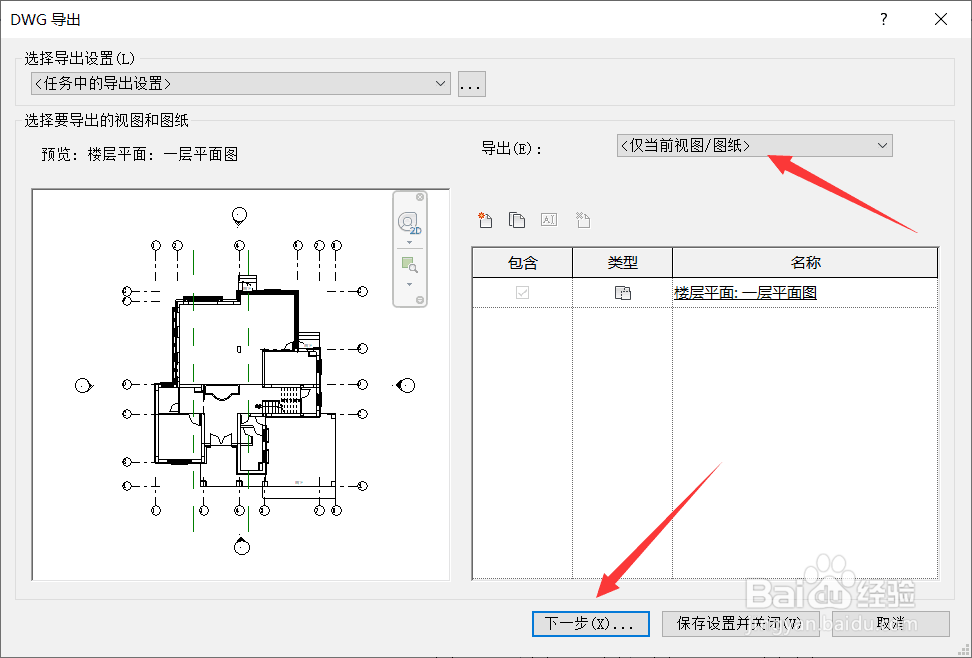
5、点击完,弹出框,注意好内容是否相符,如图箭头所指示,如有无误选择“下一步”选项,如图所示;
Revit2016图纸如何导出为CAD格式

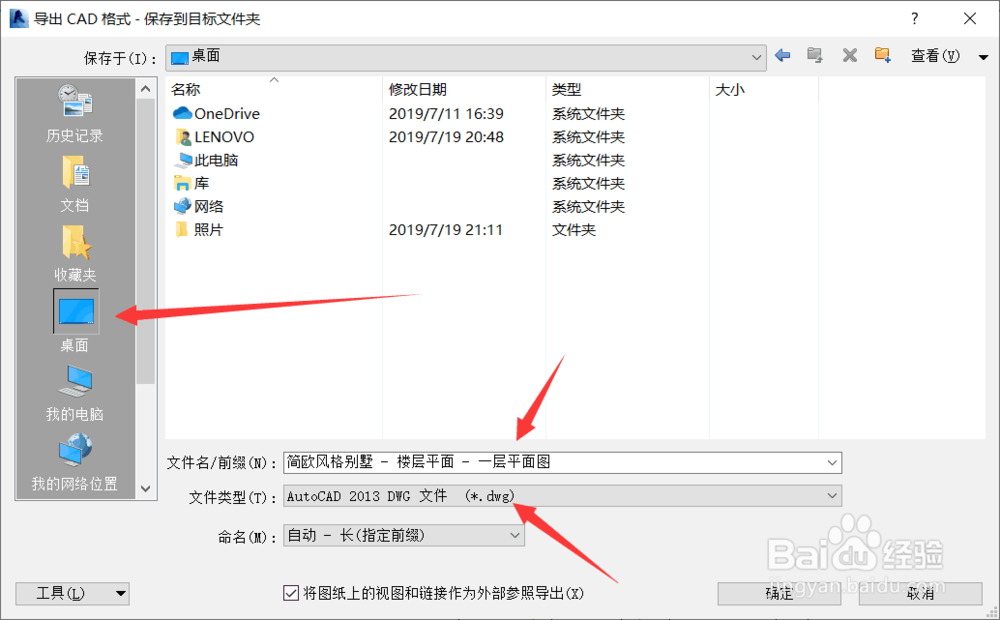
6、点击“下一步”选项后,选择保存路径,文件名等,点击确定,如图所示;

Revit2016图纸如何导出为CAD格式

7、确定后,小编保存路径是桌面,这样就会在桌面找到,即为导出完成,如图所示。

Revit2016图纸如何导出为CAD格式

  • Revit2018中文版图文安装教程(附软件安装包)
  • 最新版Revit2016详细安装方法
  • revit没有族库和样板文件的解决方法
  • Revit 2019怎么设置线样式为旋转轴
  • Revit视图中看不见的原因有这些可能!!!
  • 热门搜索
    海参怎么做好吃又简单 牡蛎怎么吃 怎么办我爱你 笔记本电脑配置怎么看 眼睛哭肿了怎么快速消肿 excel函数怎么用 我怎么了作文 宝宝积食怎么办 怎么制作视频 韵达快递怎么样