Excel中VLOOKUP函数的最简单用法讲解

 时间:2024-10-14 12:04:03

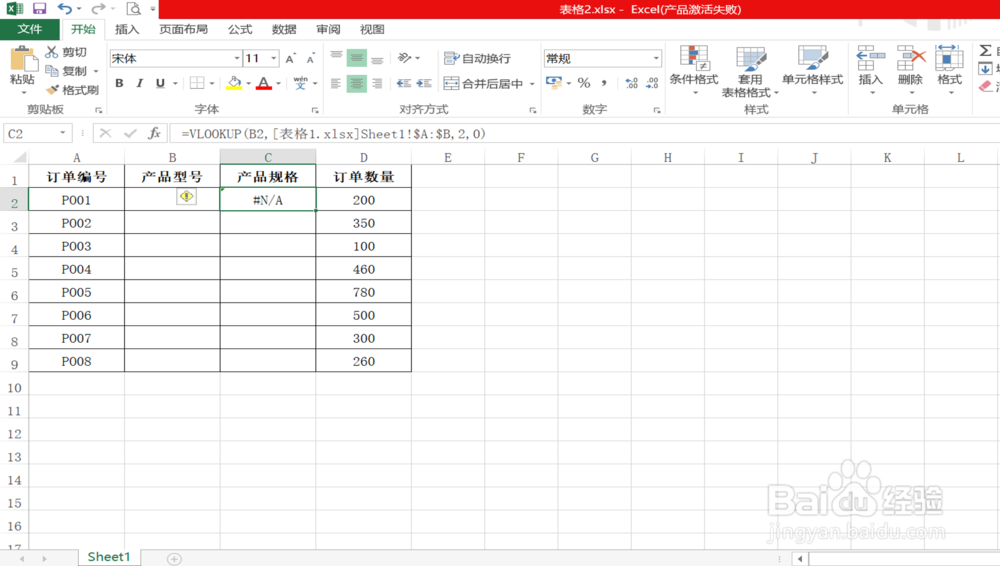
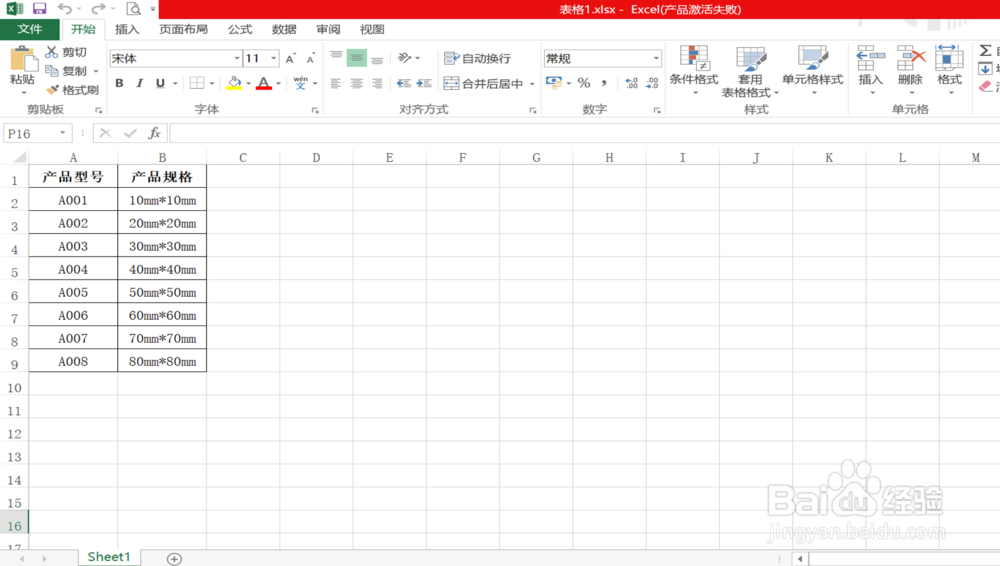
1、打开两个工作表,第一张图是表格1,第二张兔脒巛钒图是表格2。此讲解操作的是表格2,通过使用VLOOKUP函数只需在表格2输入产品型号,就可以带出表格1对应的产品规格。
Excel中VLOOKUP函数的最简单用法讲解Excel中VLOOKUP函数的最简单用法讲解

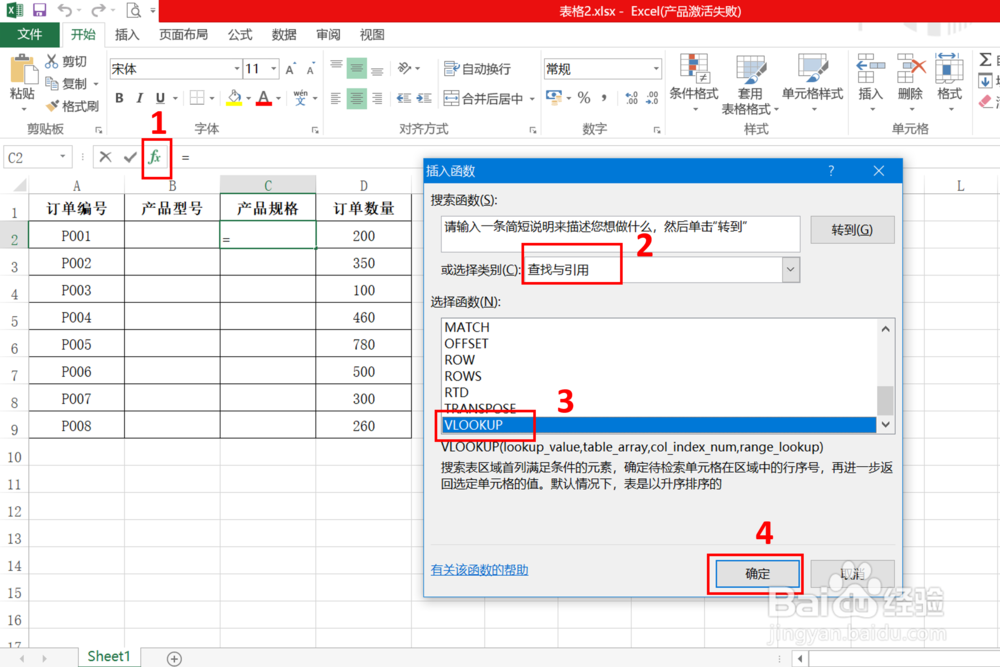
2、选中C2单元格,点击插入函数图标-查找与引用-VLOOKUP-确定。
Excel中VLOOKUP函数的最简单用法讲解

3、Lookup_value:鼠标点击表格2中B2单元格;Ta水瑞侮瑜ble_array:切换到表格1,鼠标选择A B列;Col_index_num:输入2;Range_lookup:输入0;点击确定。

Excel中VLOOKUP函数的最简单用法讲解Excel中VLOOKUP函数的最简单用法讲解

4、点击C2单元格,效果如下图。

Excel中VLOOKUP函数的最简单用法讲解

5、点击B2单元格,输入A005,按回车键。自动带出对应规格。

Excel中VLOOKUP函数的最简单用法讲解
  • excel中year函数算工龄?
  • 如何在Excel中使用日期函数计算年、月、日
  • vlookup函数查找员工信息
  • excel中,如何创建三维堆积条形图(3)
  • 如何在Excel中统计满足指定条件的单元格数?
  • 热门搜索
    土豆牛肉的做法大全 蒜泥怎么做 为什么关不了机 肝火旺盛怎么调理 蓝牙耳机怎么连接手机 水表怎么看 苹果手机怎么分屏 为什么会长痘痘 笔记本怎么截屏 鹤岗房价为什么这么低