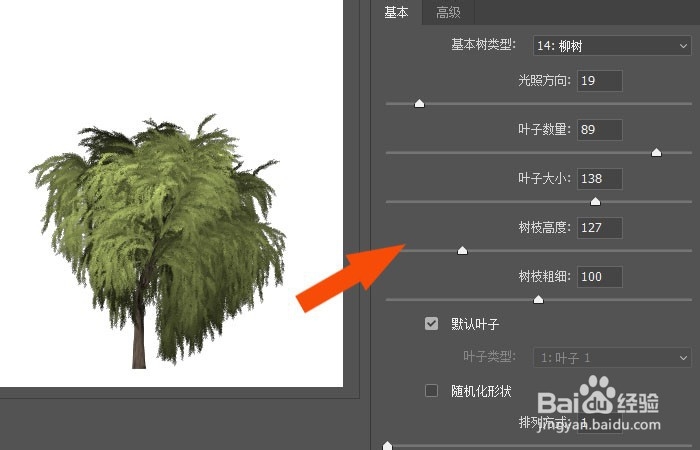
PS2017软件中如何给图片添加树木的图形

 时间:2026-02-13 20:26:30

1、    在打开的Photoshop2017软件上,新建一个空白文档,并设置好图形的尺寸,导入一张卡通的人物素材图片,如下图所示。
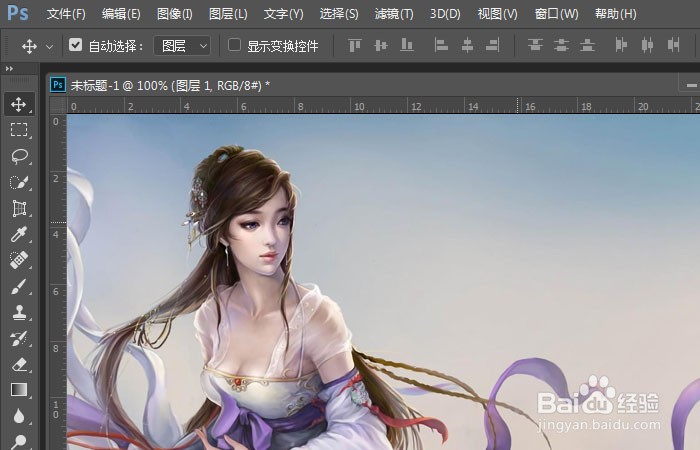
PS2017软件中如何给图片添加树木的图形

2、    接着,鼠标左键单击菜单【滤镜】选择【渲染】下的【树图形】,如下图所示。
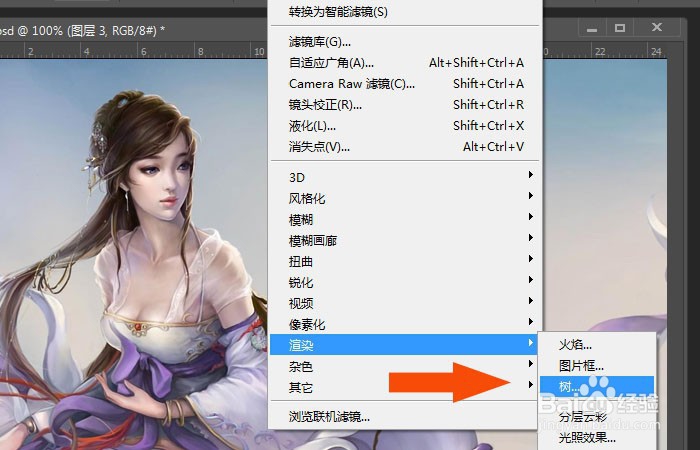
PS2017软件中如何给图片添加树木的图形

3、    然后,在弹出的【树图形】窗口上,可以看到预览的树木图形,如下图所示。
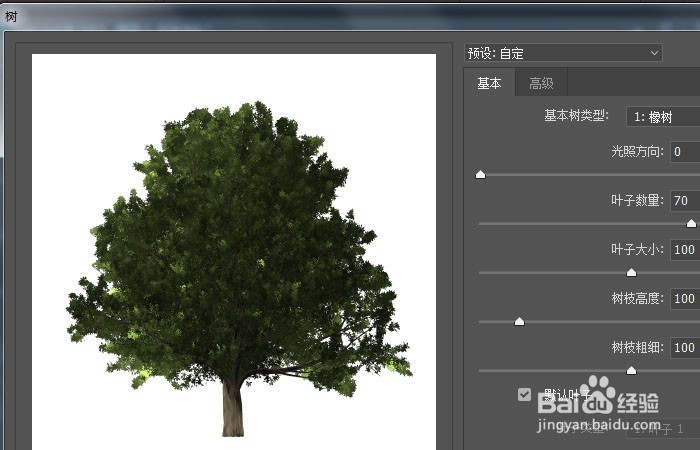
PS2017软件中如何给图片添加树木的图形

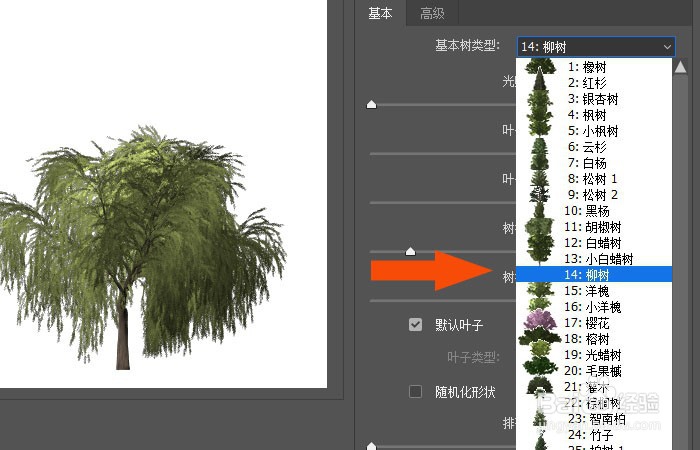
4、    接着,在【树图形】窗口上,鼠标左键选择树的种类下拉选项,如下图所示。
PS2017软件中如何给图片添加树木的图形

5、    然后,在【树图形】窗口的参数面板上,选择树叶的参数,如下图所示。

PS2017软件中如何给图片添加树木的图形

6、    接着,选择【树叶】的图形样式,如下图所示。

PS2017软件中如何给图片添加树木的图形

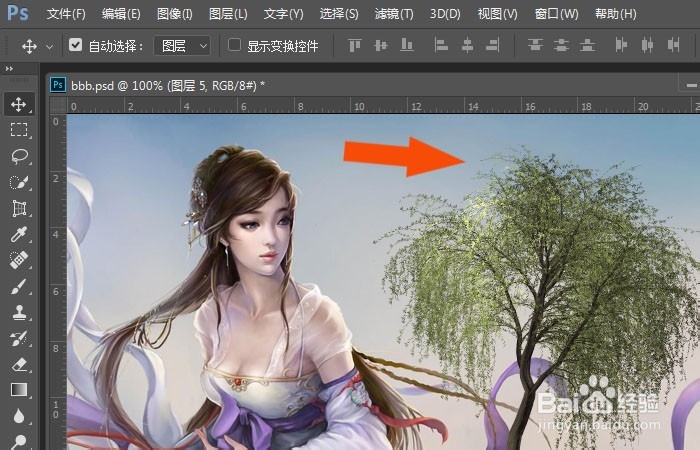
7、    最后,设置【树图形】效果后,鼠标左键单击【确定】按钮,这样在图片上就添加好了树图形的滤镜效果。通过这样设置和绘制,这样就学会使用PS2017软件给图片添加树图形滤镜效果了,如下图所示。
PS2017软件中如何给图片添加树木的图形

  • PS的图层不见了,怎么找回?
  • ps画笔如何画直线
  • ps图层栏不见了怎么调出来
  • ps怎么让图层全部显示出来
  • ps中减淡工具怎么用
  • 热门搜索
    乳腺炎怎么办 单眼皮怎么画眼影 扁平疣怎么治 朱棣怎么死的 怎么调电脑字体大小 诺氟沙星胶囊怎么样 金茂府怎么样 待业证明怎么开 口腔溃疡怎么快速好 红枣怎么吃最好