word怎么自动生成目录和页码

 时间:2026-05-02 18:54:28

1、按下alt按键

进入到word界面后先按下键盘上的alt按键,再按下S按键。

word怎么自动生成目录和页码

2、按下字母T按键

再按下字母T按键,再按下字母C按键。

word怎么自动生成目录和页码

3、点击确定

选择你的目录制表符,点击确定,这样你的目录和目录页码就自动生成了。

word怎么自动生成目录和页码

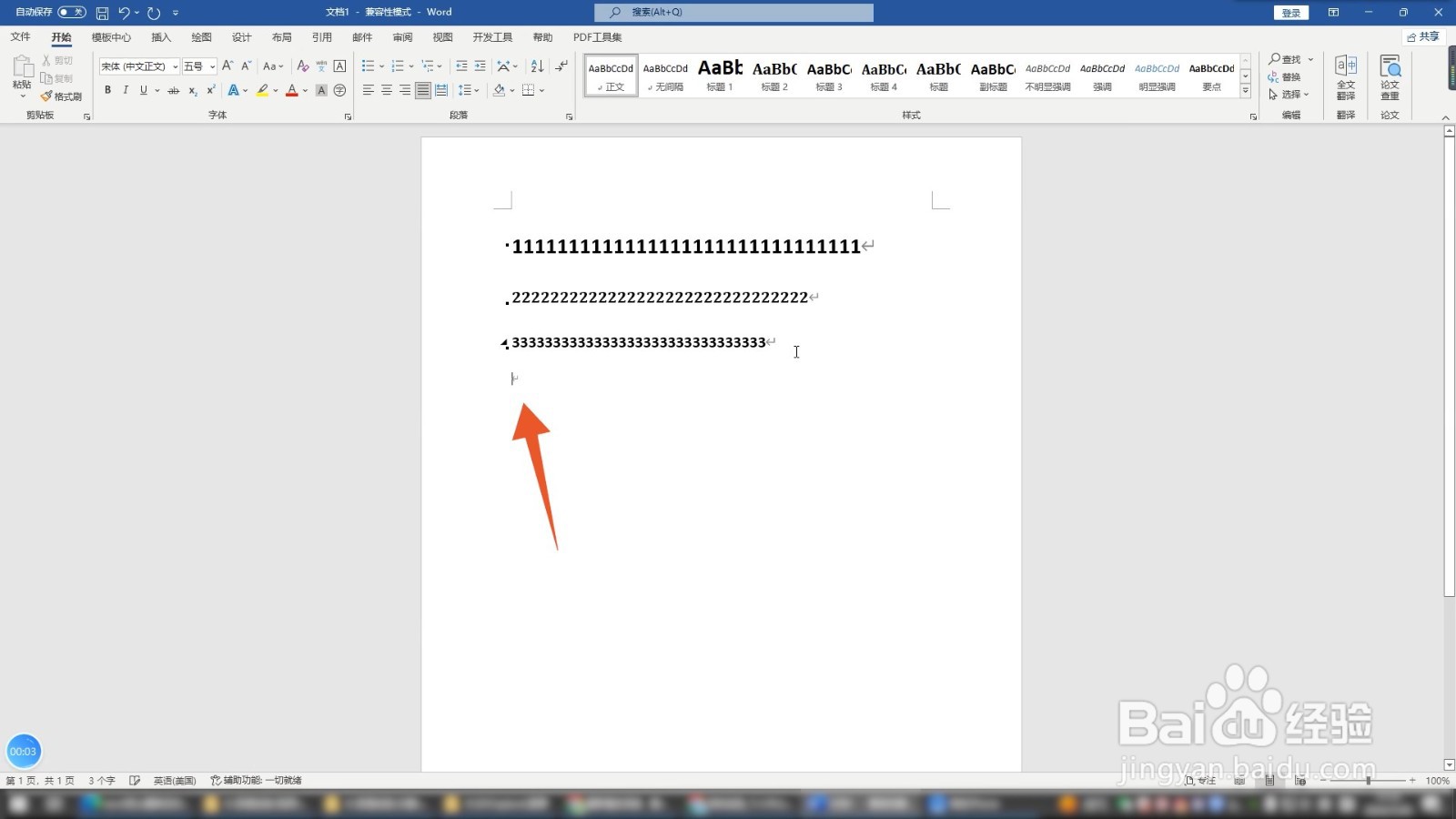
1、将光标移到目录位置

进入到word界面后将光标移动到你要生成目录的位置。
word怎么自动生成目录和页码

2、点击引用选项卡

点击上方的引用选项卡,再点击里面的目录选项。

word怎么自动生成目录和页码

3、点击目录

选择你想要的目录,点击这个目录就可以了。

word怎么自动生成目录和页码

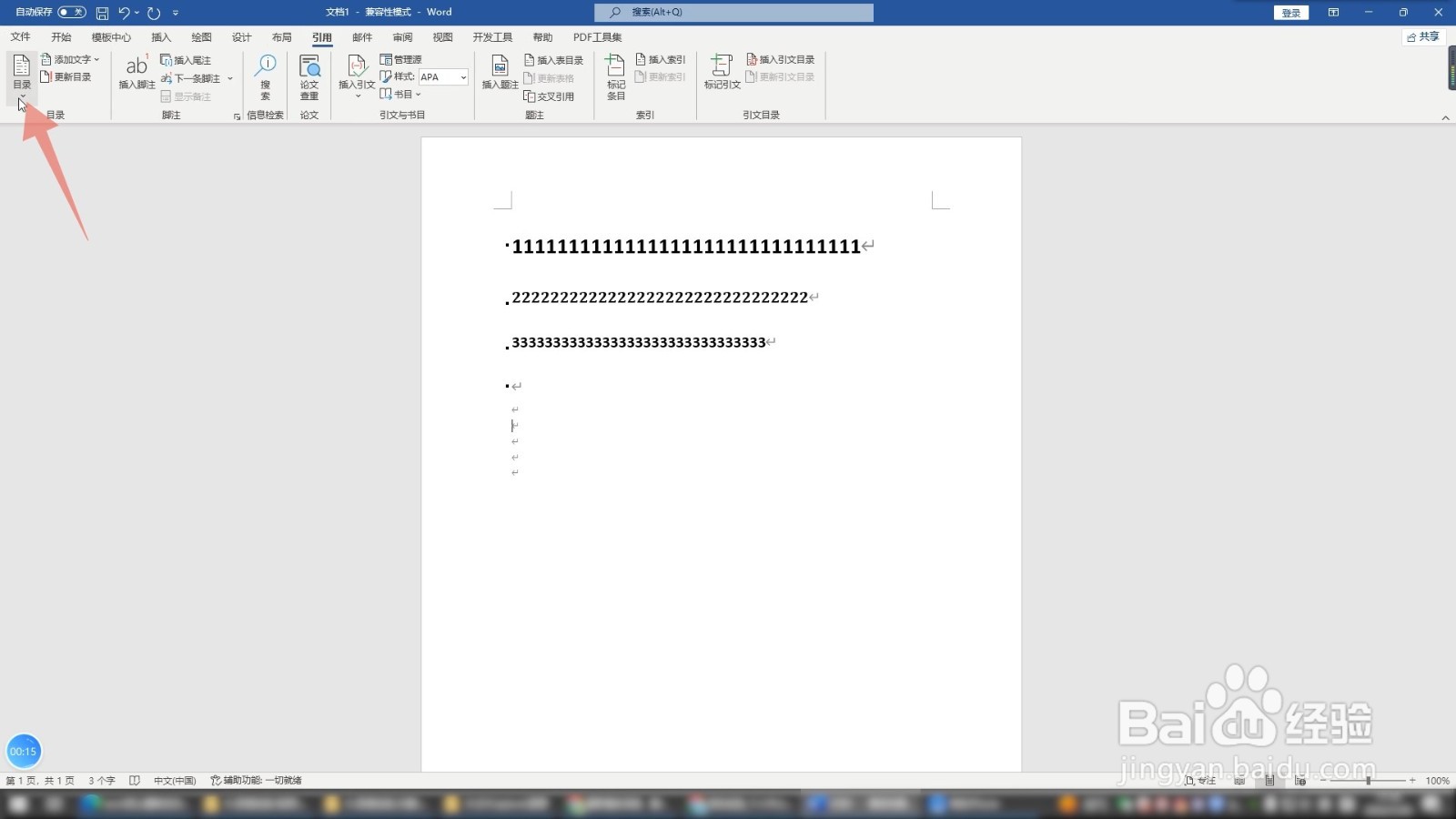
1、将光标移到插入位置

进入到word界面后将鼠标光标移到要插入目录和目录页码的位置。

word怎么自动生成目录和页码

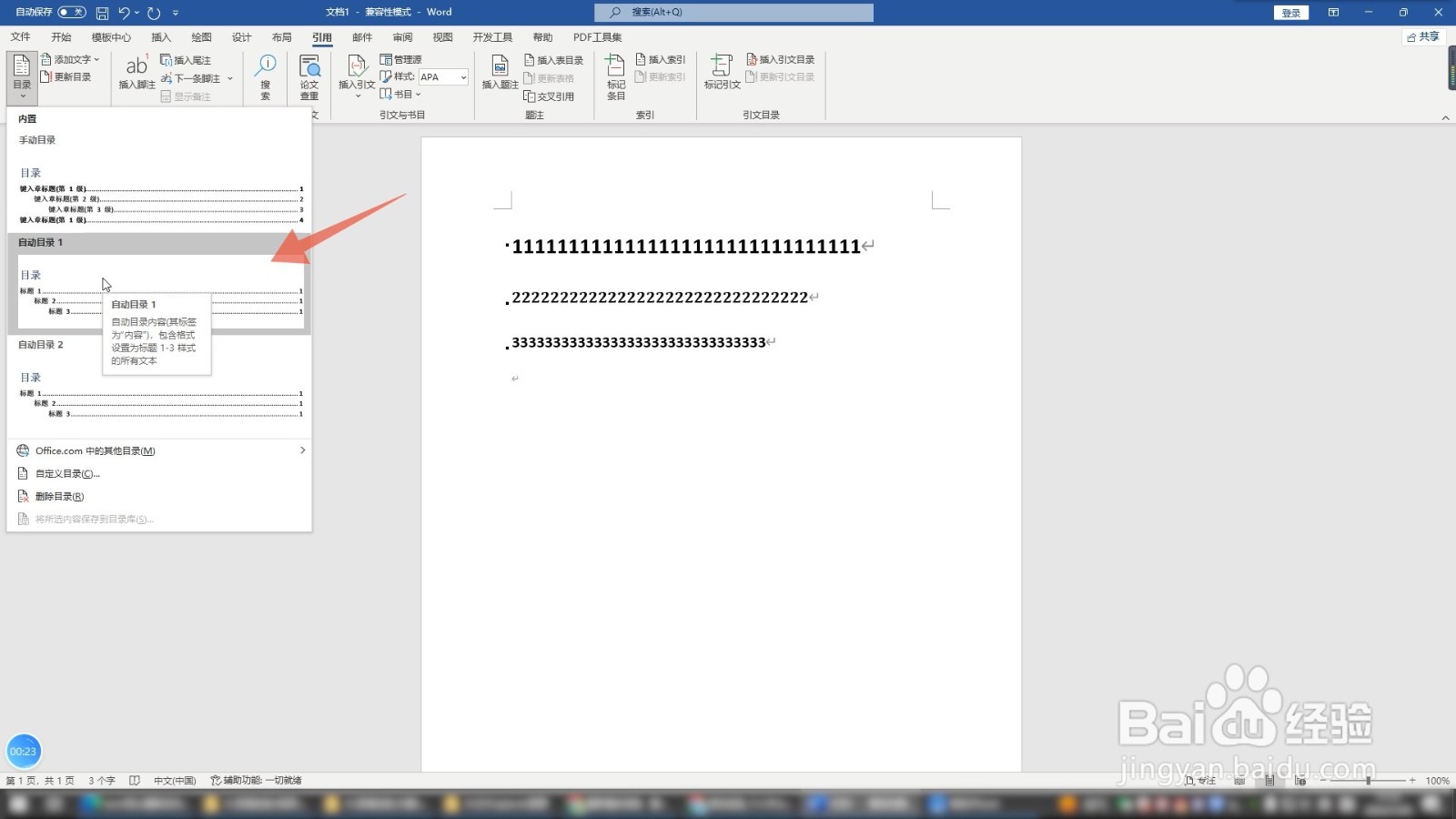
2、点击目录选项

点击上方引用选项卡,点击目录选项,再点击自定义目录。

word怎么自动生成目录和页码

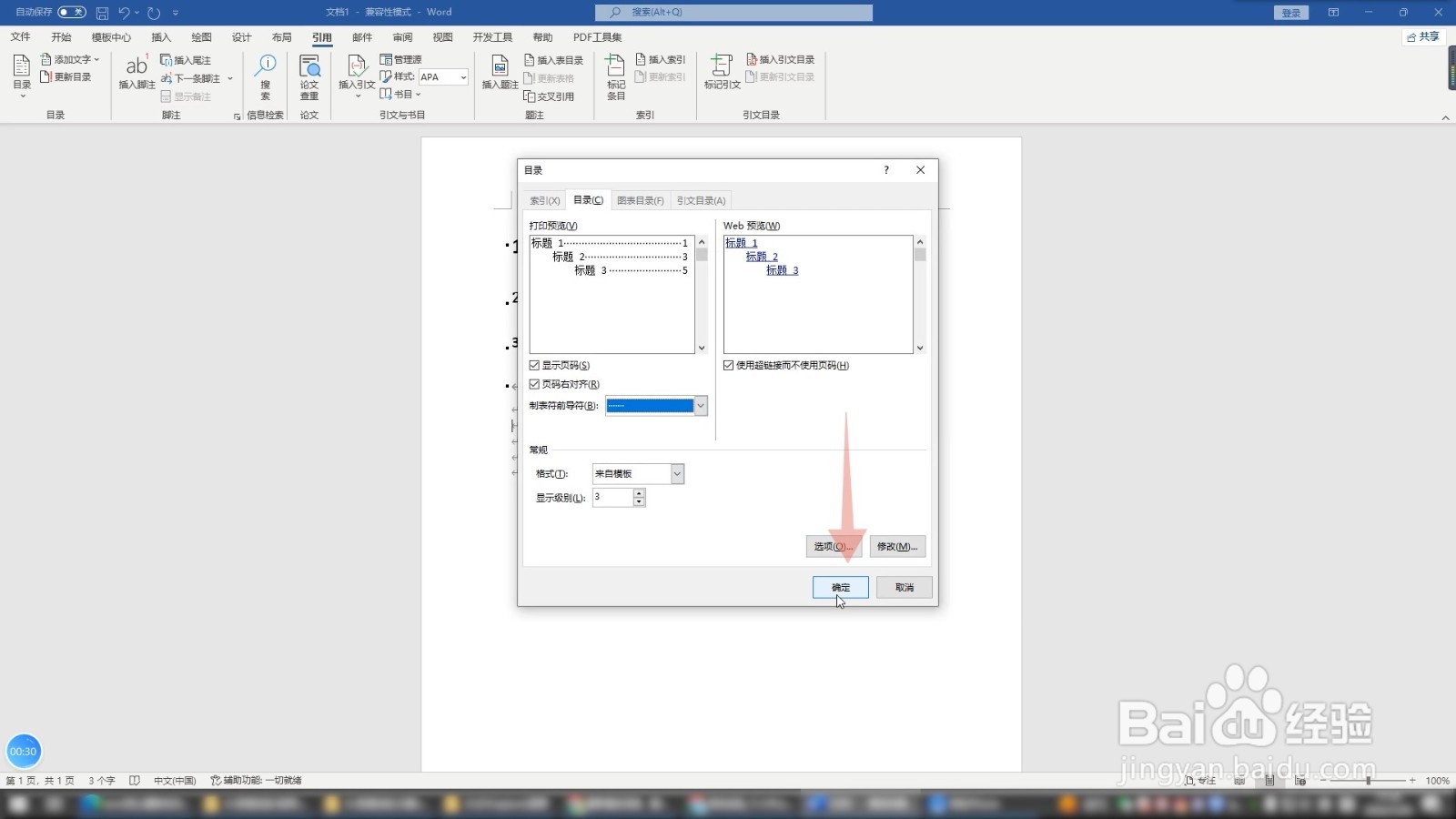
3、点击确定按钮

选择你的目录前导符,再点击确定按钮就可以了。

word怎么自动生成目录和页码

  • Word怎么自动生成目录和页码
  • word如何自动生成目录和页码
  • 怎么生成目录和页码
  • word怎么自动生成目录和页码
  • 目录页码怎么自动生成
  • 热门搜索
    tp-link路由器怎么设置 笔记本电脑怎么截图 山药的做法大全家常菜 阴历和阳历怎么区分 该怎么去形容你最贴切 羊肉的做法 鸡刨豆腐的家常做法 家常炖排骨的做法 苹果12怎么关机 干锅虾的家常做法