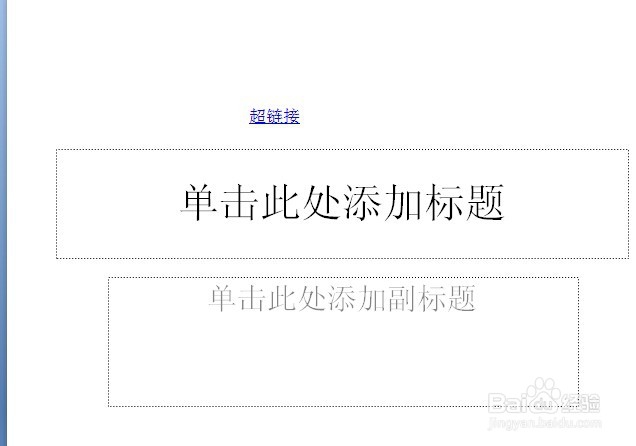
1、打开ppt文档编辑界面,插入完超链接之后,可以看到确实有下划线的存在
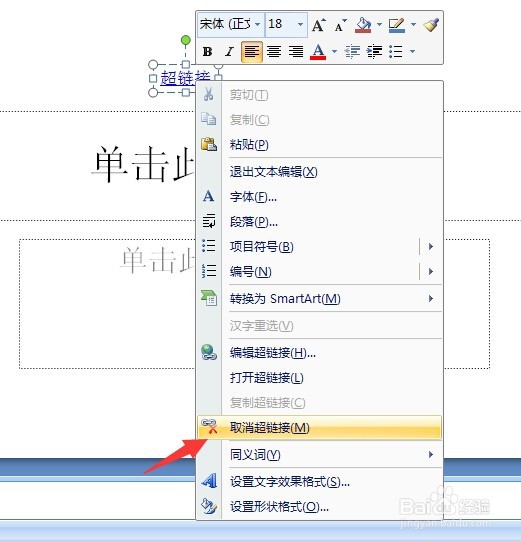
2、点击超链接文字,鼠标点击右键,在菜单选项界面,点击“取消超链接”按钮
3、将超链接去掉完毕,我们就能看到效果图如下

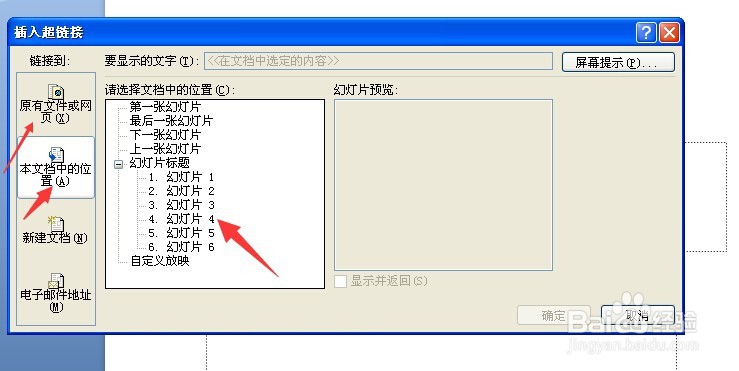
4、点击选中超链接文字的文本框,这里只选中文本框,不选中文字,点击鼠标右键,在菜单项中选中超链接按钮

5、在弹出的超链接设置界面,可以设置网页或者原有文档,或者文档中的位置,然后点击确定按钮
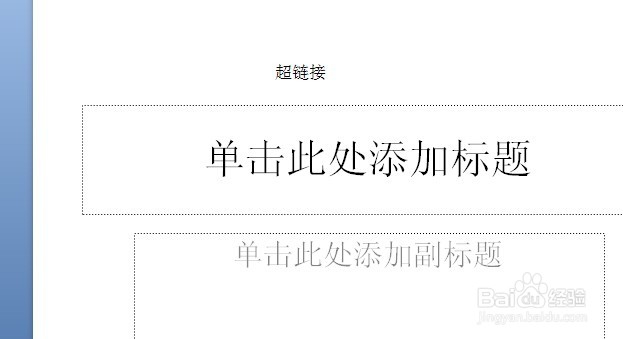
6、之后我们就能看到只有文字信息,没有了下划线,如果点击播放,鼠标一旦移动到文字上方就会出现小手,超链接的样式
时间:2026-04-25 12:52:48
1、打开ppt文档编辑界面,插入完超链接之后,可以看到确实有下划线的存在
2、点击超链接文字,鼠标点击右键,在菜单选项界面,点击“取消超链接”按钮
3、将超链接去掉完毕,我们就能看到效果图如下
4、点击选中超链接文字的文本框,这里只选中文本框,不选中文字,点击鼠标右键,在菜单项中选中超链接按钮
5、在弹出的超链接设置界面,可以设置网页或者原有文档,或者文档中的位置,然后点击确定按钮
6、之后我们就能看到只有文字信息,没有了下划线,如果点击播放,鼠标一旦移动到文字上方就会出现小手,超链接的样式
