电脑Win10系统怎么设置自动关机

 时间:2026-02-15 12:38:03

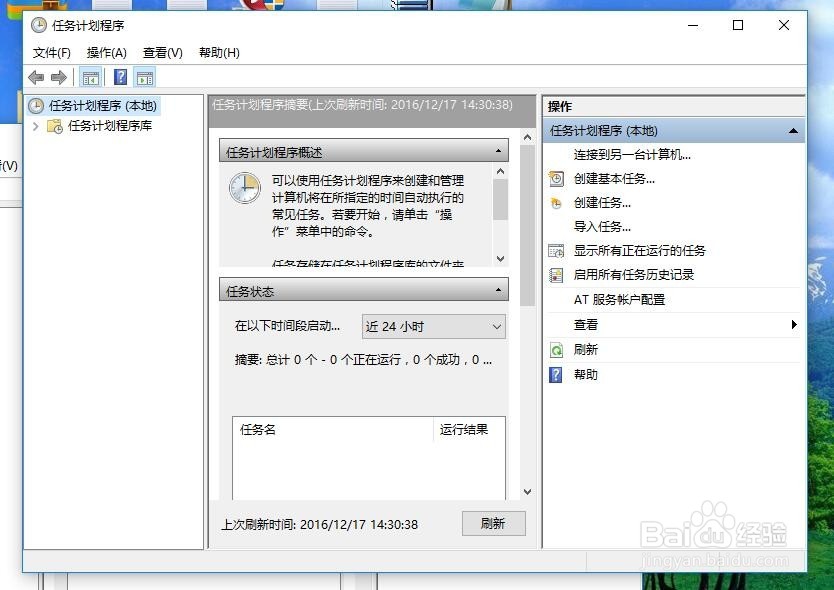
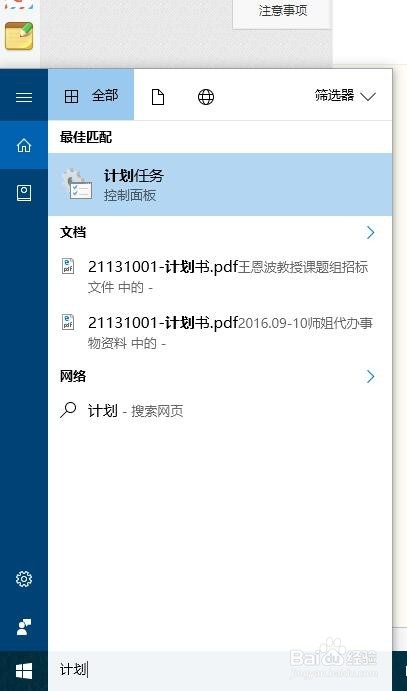
1、在开始菜单的搜索栏输入计划任务,然后就会自动搜索到计划任务程序。
电脑Win10系统怎么设置自动关机

2、选择“计划任务控制面板”

电脑Win10系统怎么设置自动关机

3、进入计划任务程序的窗口后点击操作,然后再点创建基本任务。

电脑Win10系统怎么设置自动关机

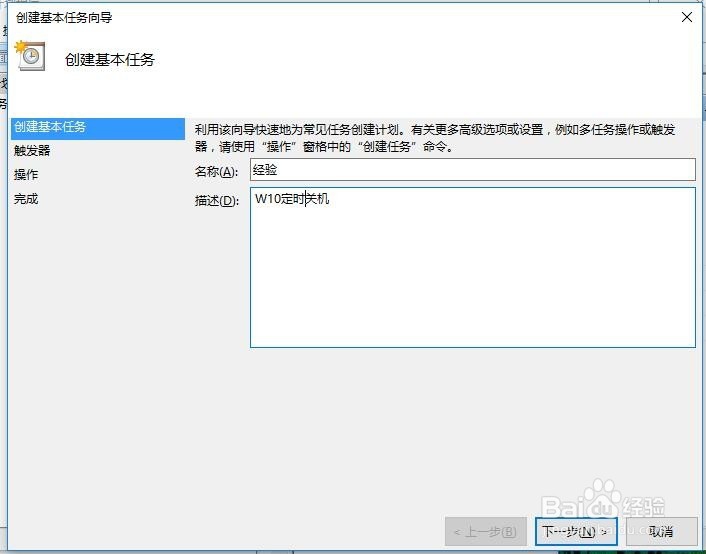
4、操作里面选择“创建一个计划任务”,输入名称,描述然后下一步。

电脑Win10系统怎么设置自动关机

电脑Win10系统怎么设置自动关机

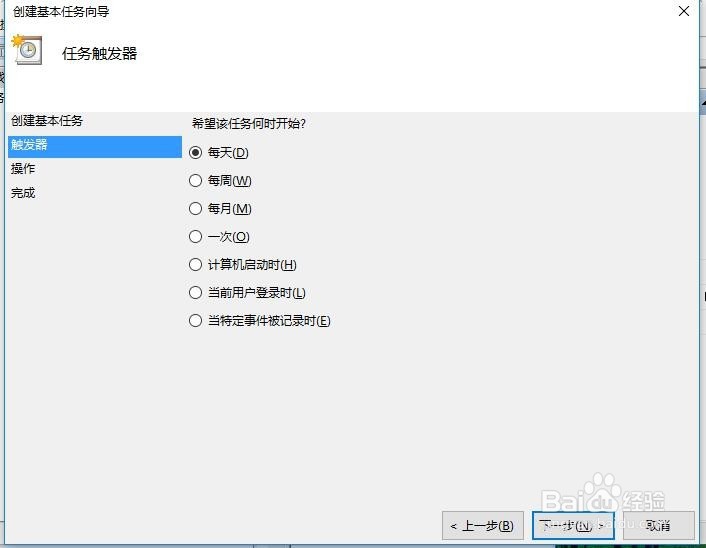
5、希望任务何时开始,如果是家庭的电脑使用每天是最后的。服务器就要看需要求设置执行任务的时间点。下一步。
电脑Win10系统怎么设置自动关机

6、开始设置一个你要关机的时间点。设置每隔多久会完成关机这个动作。然后再下一步

电脑Win10系统怎么设置自动关机

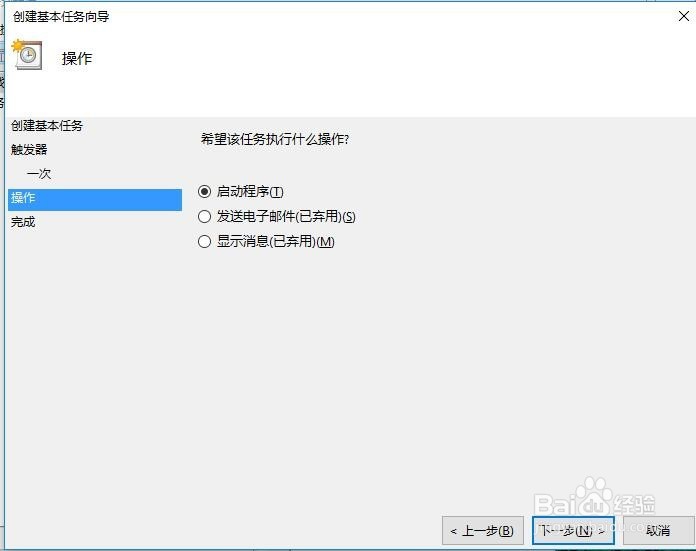
7、启动程序,下一步

电脑Win10系统怎么设置自动关机

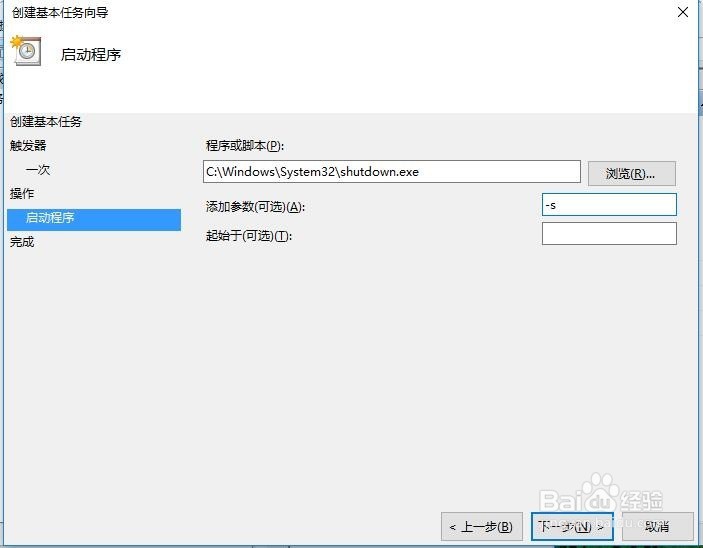
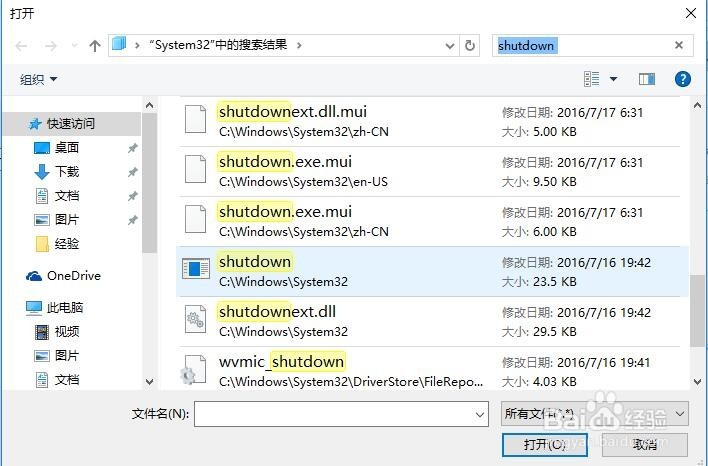
8、选择关机程序 C:\Windows\System32\shutdown.exe在后面的参数中加-s,再点击下一步
电脑Win10系统怎么设置自动关机

电脑Win10系统怎么设置自动关机

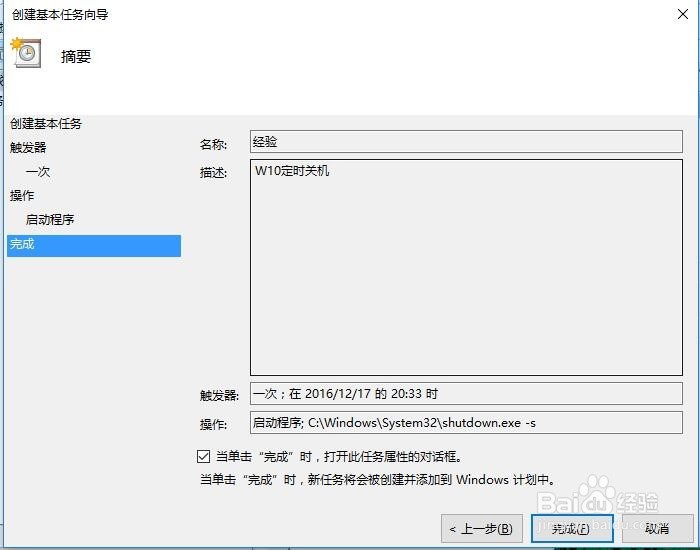
9、创建成功后,会在设置的那个时间点自动完成关机这个任务。最后完成就可以了
电脑Win10系统怎么设置自动关机

  • win10怎么设置自动关机?
  • WIN10设置电脑自动关机
  • win10系统环境变量怎么设置
  • win10系统控制面板在哪里
  • win10系统如何重装
  • 热门搜索
    爱奇艺怎么取消自动续费 眼白发黄是怎么回事 韭菜饺子馅的做法 炸肉的做法 牛肉炖柿子的家常做法 我的世界怎么玩 优酷会员怎么取消自动续费 豇豆怎么读 银鱼的做法大全 肉松面包的做法