如何用Excel批量实现根据指定的条件来设定颜色

 时间:2026-04-23 17:04:44

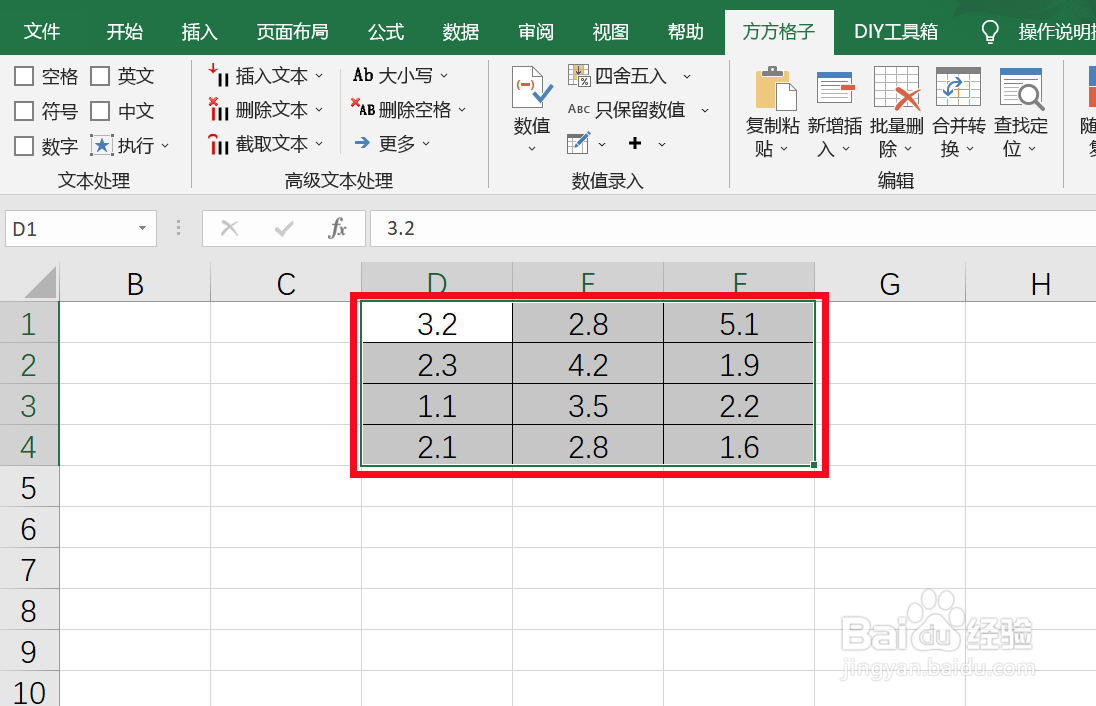
1、本例中需要将表格中是2至3之间的数值的单元格的背景色为红色。

打开Excel文档,点击 方方格子 选项卡

如何用Excel批量实现根据指定的条件来设定颜色

2、选中需要进行条件设定颜色的单元格区域,这里是D1:F4

如何用Excel批量实现根据指定的条件来设定颜色

3、在 数据分析 模块,点击 颜色分析,接着会弹出一个下拉菜单,再点击 条件设定颜色

如何用Excel批量实现根据指定的条件来设定颜色

4、然后会弹出 按条件设定颜色选项框,在 条件中,我们可以进行数值的条件设定。

这里我点击 值(介于/未介于)某个数值,再在最小值处输入2,在最大值处输入3

如何用Excel批量实现根据指定的条件来设定颜色

5、在  颜色设置  中,设定颜色为红色,并且勾选  背景色,点击 确定

如何用Excel批量实现根据指定的条件来设定颜色

6、点击 确定后,可以看到所有数值在2和3之间的单元格自动为红色了

怎么样,学会了吗,是不是很简单?!

如何用Excel批量实现根据指定的条件来设定颜色

  • excel表格中怎样设置不同的数据填充不同的颜色
  • 使用Excel时,如何进行批量根据条件设定颜色
  • excel如何设置符合条件自动变色?
  • Excel如何使数据根据条件变色
  • excel如何快速批量地实现实现条件设定颜色
  • 热门搜索
    多多益善是什么意思 1.24是什么星座 学海无涯苦作舟的上一句是什么 nice to meet you什么意思 满天星花语是什么 精夜发黄是什么原因 游戏闪退是什么原因 垂青是什么意思 460分理科能上什么大学 畜禽规模养殖污染防治条例