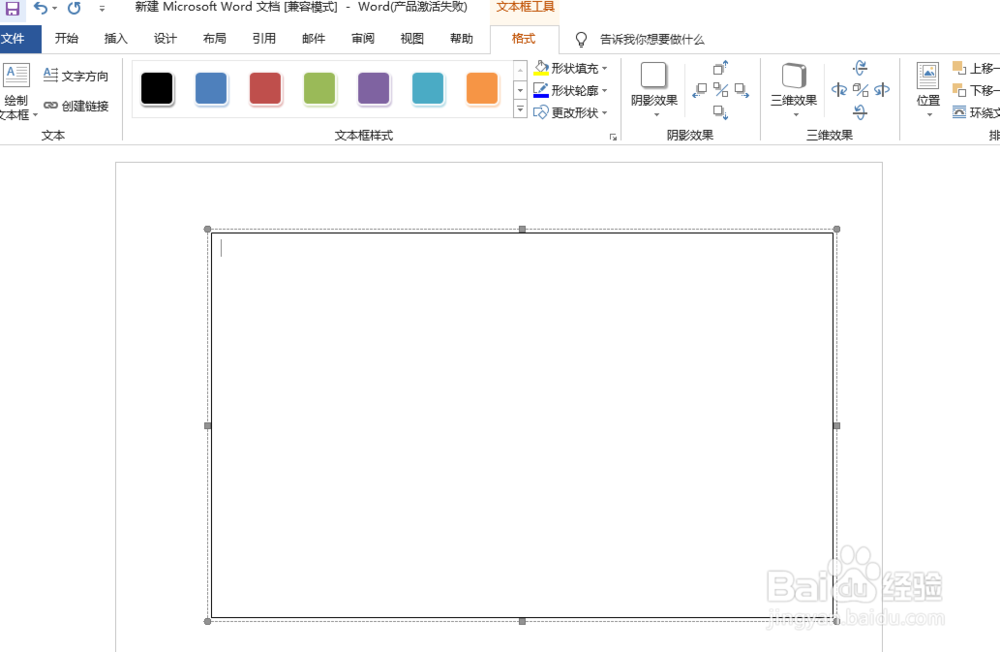
1、打开word,插入一个文本框,如图:
2、将鼠标定位到文本框里面然后插入柱状图,如图:

3、则需要想方法把下图四个柱之间的空隙设置为零,如图:
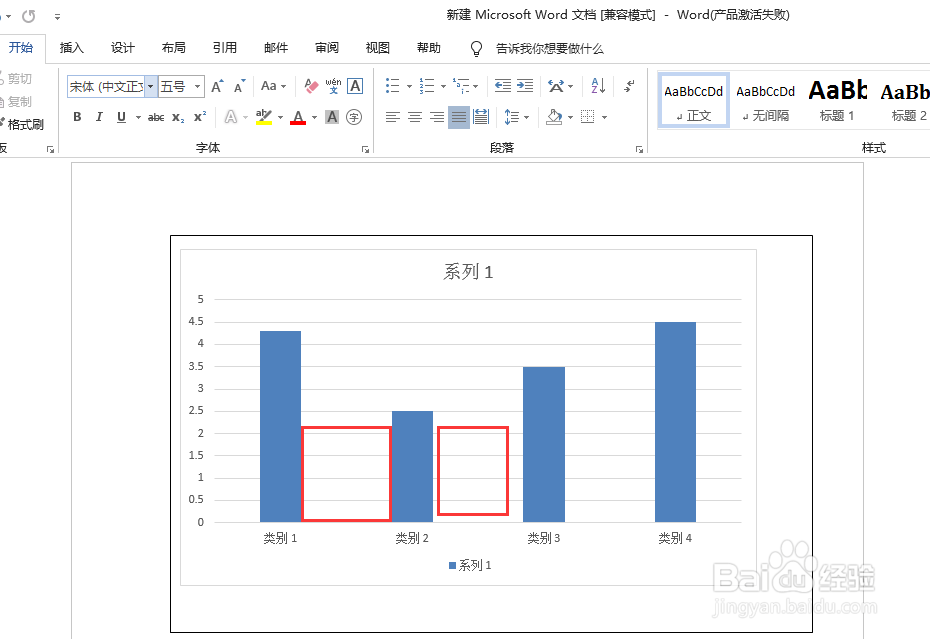
4、点击图表中任意一根柱子,如图:

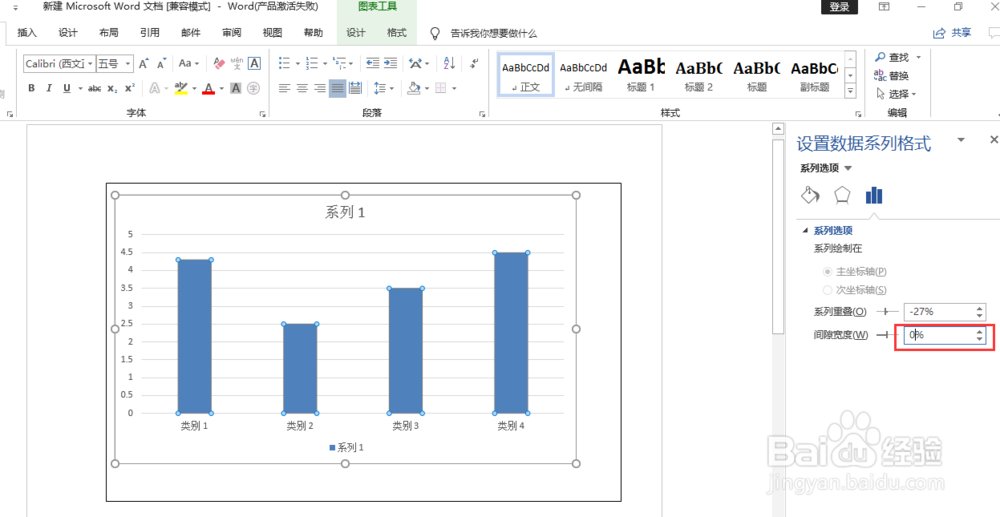
5、右侧会出现一个间隙宽度的选择,如图:

6、将间隙宽度设置为0%,如图:
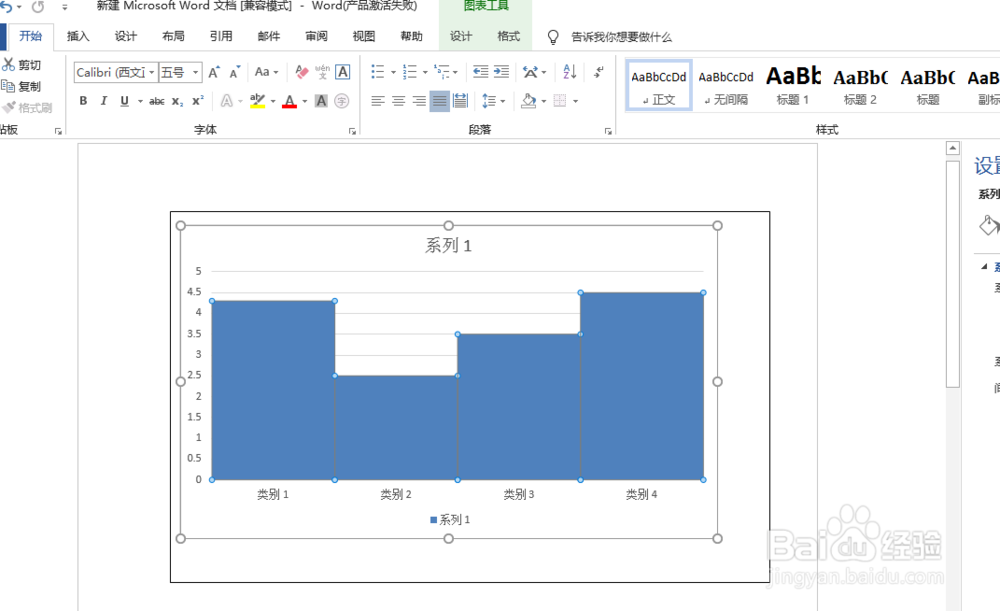
7、然后点击enter键回到图表则设置成功,如图:
时间:2026-04-22 09:24:00
1、打开word,插入一个文本框,如图:
2、将鼠标定位到文本框里面然后插入柱状图,如图:
3、则需要想方法把下图四个柱之间的空隙设置为零,如图:
4、点击图表中任意一根柱子,如图:
5、右侧会出现一个间隙宽度的选择,如图:
6、将间隙宽度设置为0%,如图:
7、然后点击enter键回到图表则设置成功,如图:
