在excel2016中怎么进行分列

 时间:2026-02-14 16:03:36

1、第一步就是,打开你的电脑,然后点击电脑上的excel2016。如图所示。

在excel2016中怎么进行分列

2、第二步,点击新建空白工作表,如图所示。

在excel2016中怎么进行分列

3、第三步,在工作表中需要数据,如图所示。

在excel2016中怎么进行分列

4、第四步,选择需要进行分列的数据列,如图所示。

在excel2016中怎么进行分列

5、第五步,点击“数据菜单”,然后在数据工具选项卡中点击“分列”,如图所示。

在excel2016中怎么进行分列

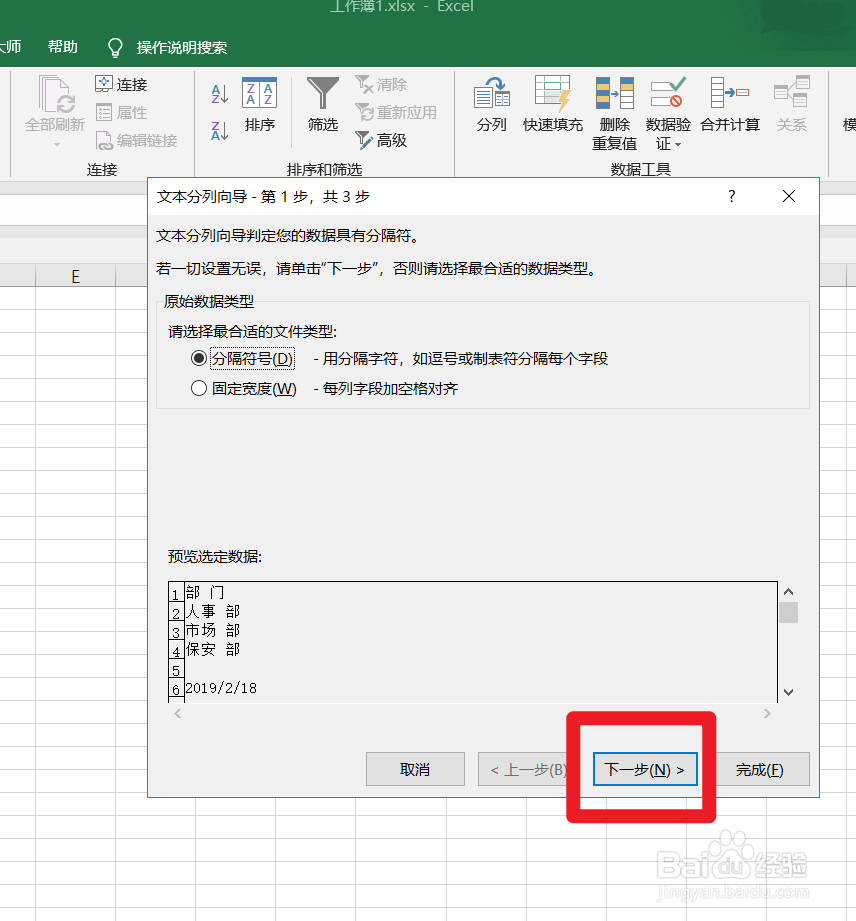
6、第六步,在弹出的窗口中点击下一步,如图所示。

在excel2016中怎么进行分列

7、第七步,把分隔符号的全部选上,然后点击下一步,如图所示。

在excel2016中怎么进行分列

8、第八步,点击完成,如图一所示,我们就可以看到把“部门”分成了“部”和“门”两列,如图二所示。

在excel2016中怎么进行分列

在excel2016中怎么进行分列

9、好的,以上就是关于在excel2016中怎么进行分列的具体操作步骤,希望对你有帮助。

  • Excel分列后数据显示不全怎么办
  • Excel巧用Ctrl+E分列
  • 利用EXCEL表批量对不规则数据进行分列
  • Excel怎么快速把数字和文字合并在一起
  • excel怎么批量替换数字
  • 热门搜索
    扁豆焖面的做法 怎么设置拍一拍 壑怎么读 移动怎么查话费 痰多怎么办 鞠婧祎怎么读 煜怎么读 鱼刺卡在喉咙怎么办最有效的办法 铜火锅的做法 洋姜怎么吃