1、首先,我们打开一个Word文档。
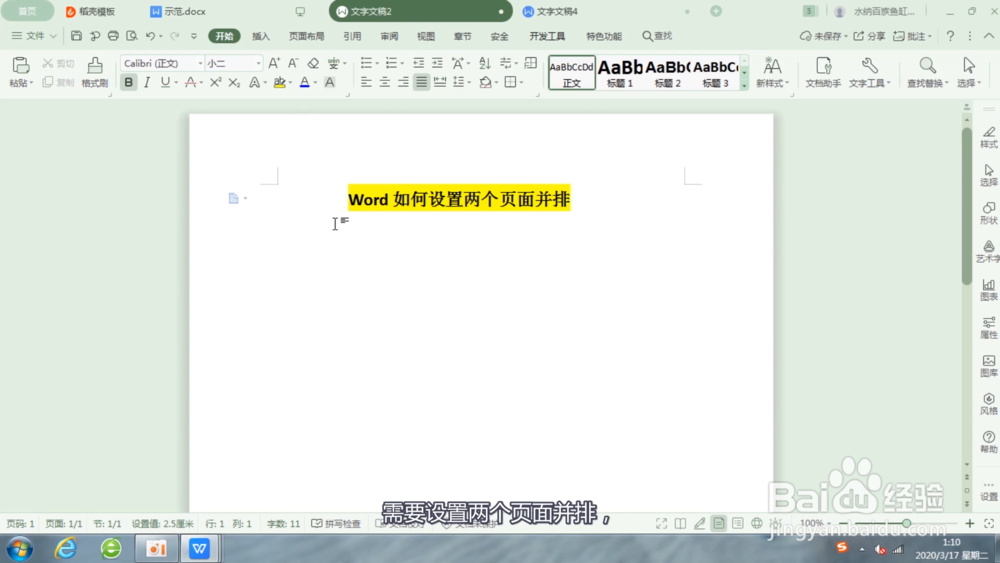
2、可以看到里面有三个文档。

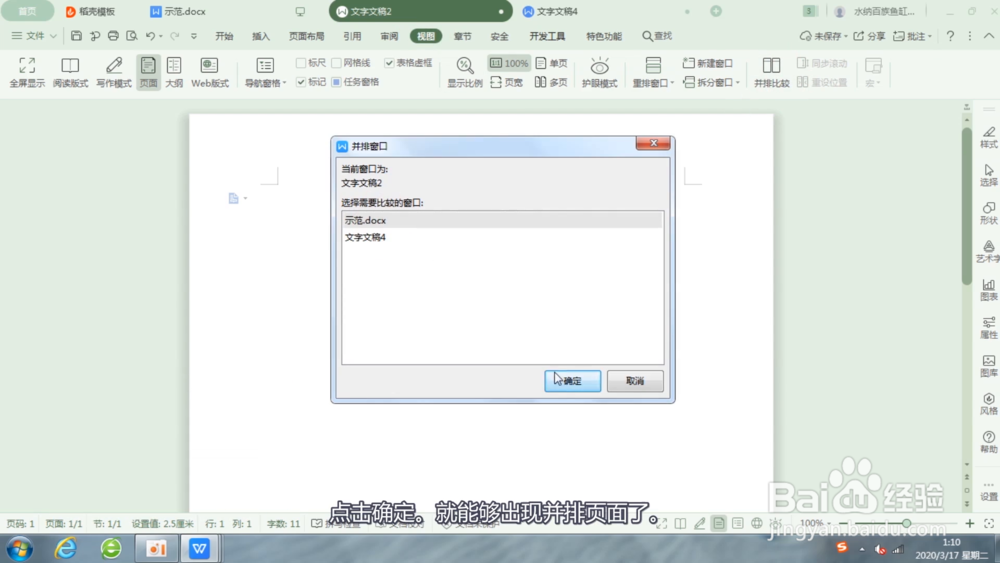
3、打开视图功能。

4、点击并排比较。


5、选择需要并排的文档。

6、点击确定。就能够出现并排页面了。

7、如果我们想要关闭并排页面,只需要再次点击并排比较即可。


1、1.打开一个Word文档。
2.打开视图功能,点击并排比较。
3.选择需要并排的文档。点击确定就能够出现并排页面了。
4.想要关闭并排页面,只需要再次点击并排比较即可。
时间:2026-04-21 18:38:10
1、首先,我们打开一个Word文档。
2、可以看到里面有三个文档。
3、打开视图功能。
4、点击并排比较。
5、选择需要并排的文档。
6、点击确定。就能够出现并排页面了。
7、如果我们想要关闭并排页面,只需要再次点击并排比较即可。
1、1.打开一个Word文档。
2.打开视图功能,点击并排比较。
3.选择需要并排的文档。点击确定就能够出现并排页面了。
4.想要关闭并排页面,只需要再次点击并排比较即可。
