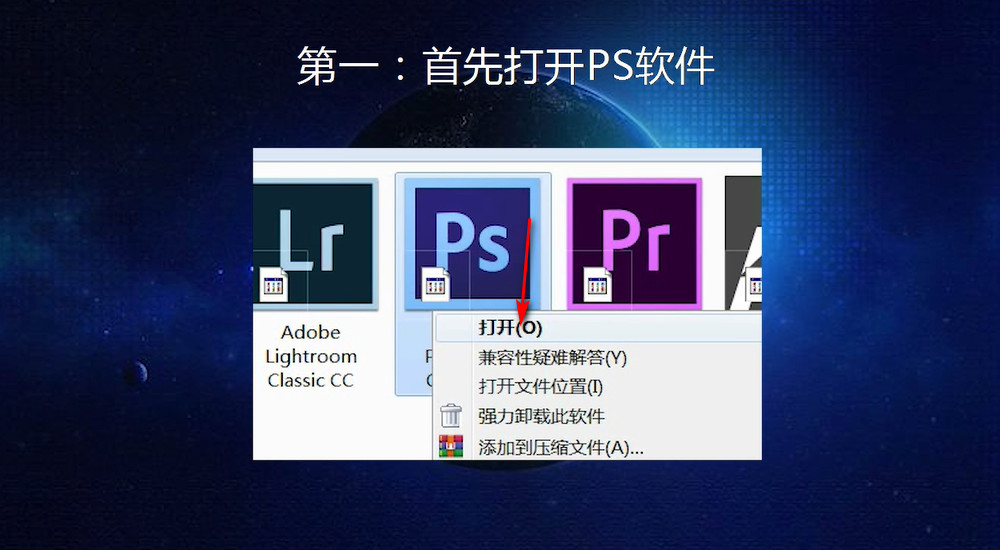
1、首先打开“ps”软件。
2、打开一张需要换底色的照片。

3、点击图层面板右键“复制图层”。

4、点击“确定”生成背景副本。

5、点击右侧工具栏中的“魔棒工具”。
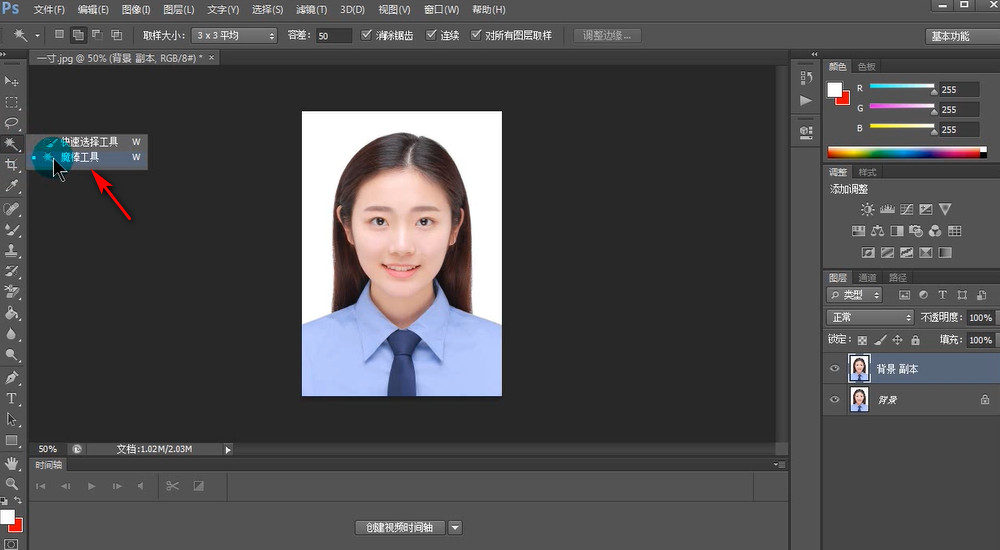
6、鼠标单击底色,就会出现虚线选区。

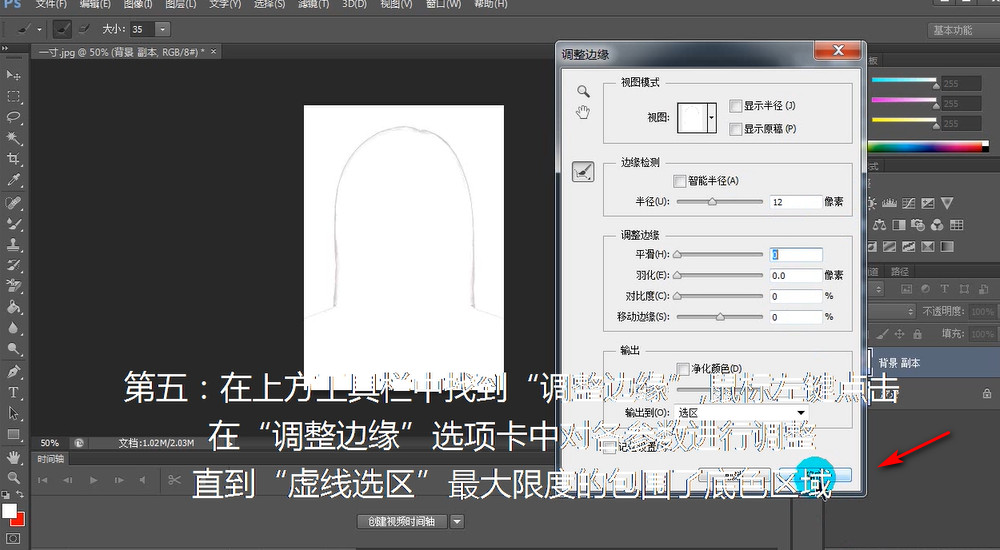
7、点击上方工具栏中的“调整边缘”。

8、在调整边缘选项卡里面对各参数进行调整,直到虚线最大限度包围了底色区域,点击“确定”。
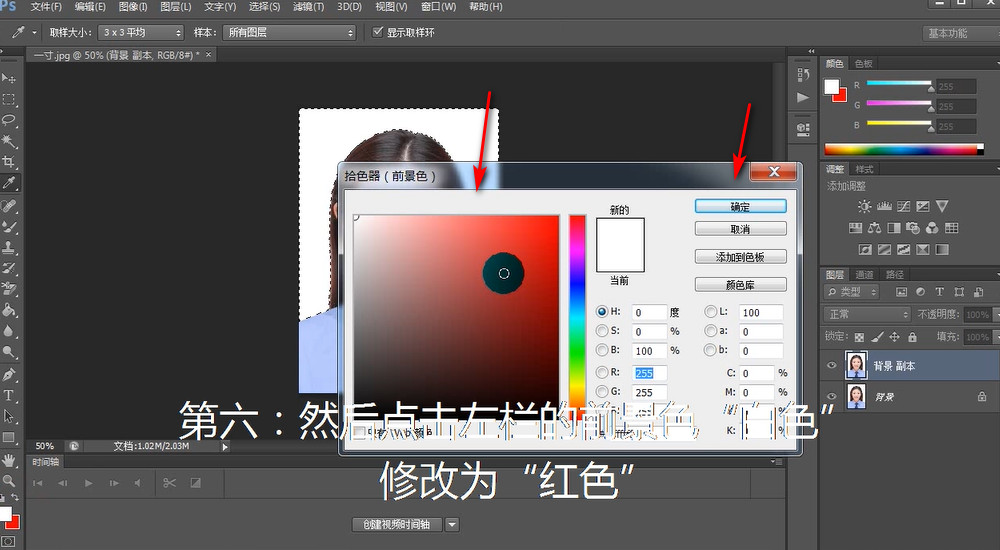
9、将前景色修改为红色,点击“确定”。
10、选择“油漆桶工具”。

11、鼠标单击照片底色即可更换底色。
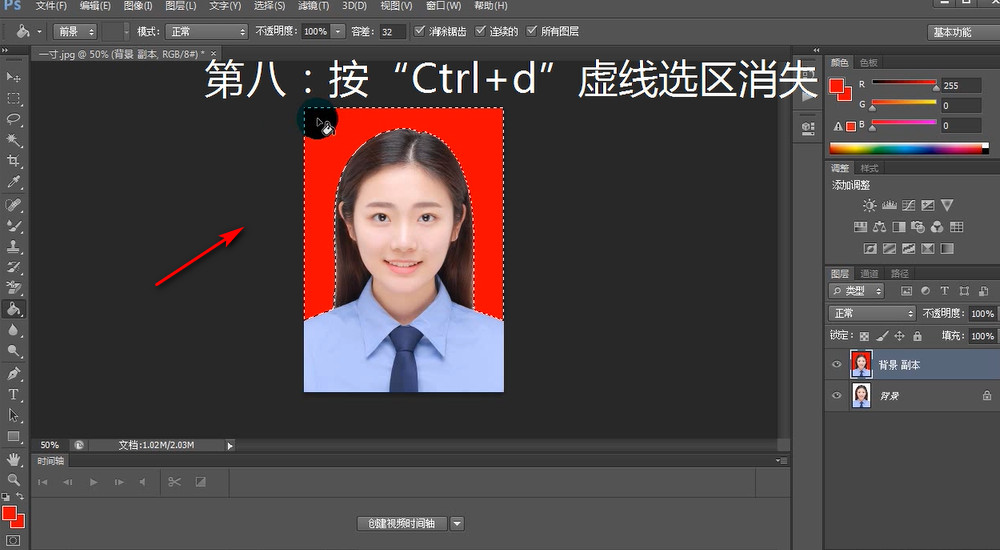
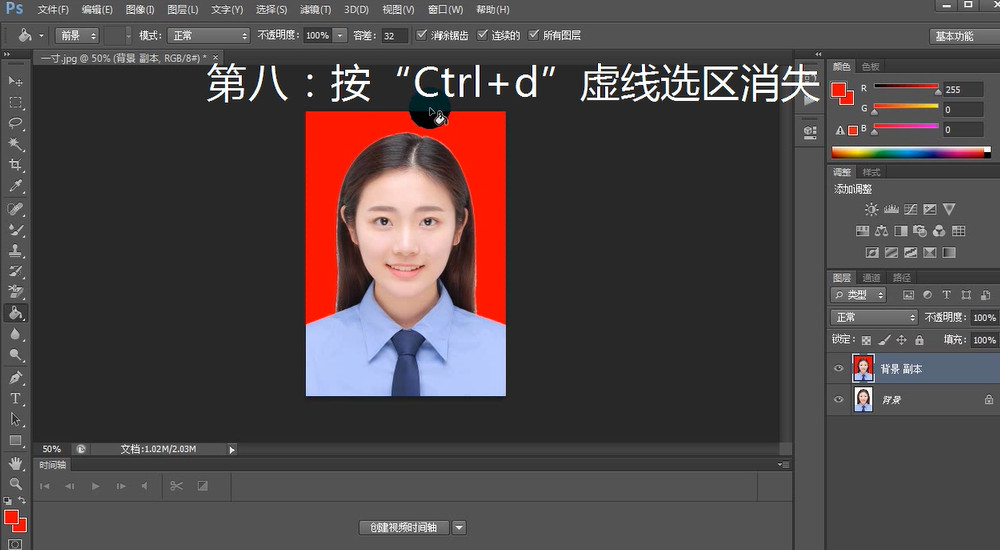
12、按“CTRL+d”虚线选区消失。
时间:2026-04-22 23:33:50
1、首先打开“ps”软件。
2、打开一张需要换底色的照片。
3、点击图层面板右键“复制图层”。
4、点击“确定”生成背景副本。
5、点击右侧工具栏中的“魔棒工具”。
6、鼠标单击底色,就会出现虚线选区。
7、点击上方工具栏中的“调整边缘”。
8、在调整边缘选项卡里面对各参数进行调整,直到虚线最大限度包围了底色区域,点击“确定”。
9、将前景色修改为红色,点击“确定”。
10、选择“油漆桶工具”。
11、鼠标单击照片底色即可更换底色。
12、按“CTRL+d”虚线选区消失。
