1、首先,第一步,选中需要导入图片的单元格,如图:

2、第二步,鼠标点击“格式”,选择行高,设置数值为58,如图:

3、第三步,点击导入图片的第一个单元格,选择“插入”-“图片”,将需要导入的图片全选后点击确定,导入图片,如图:
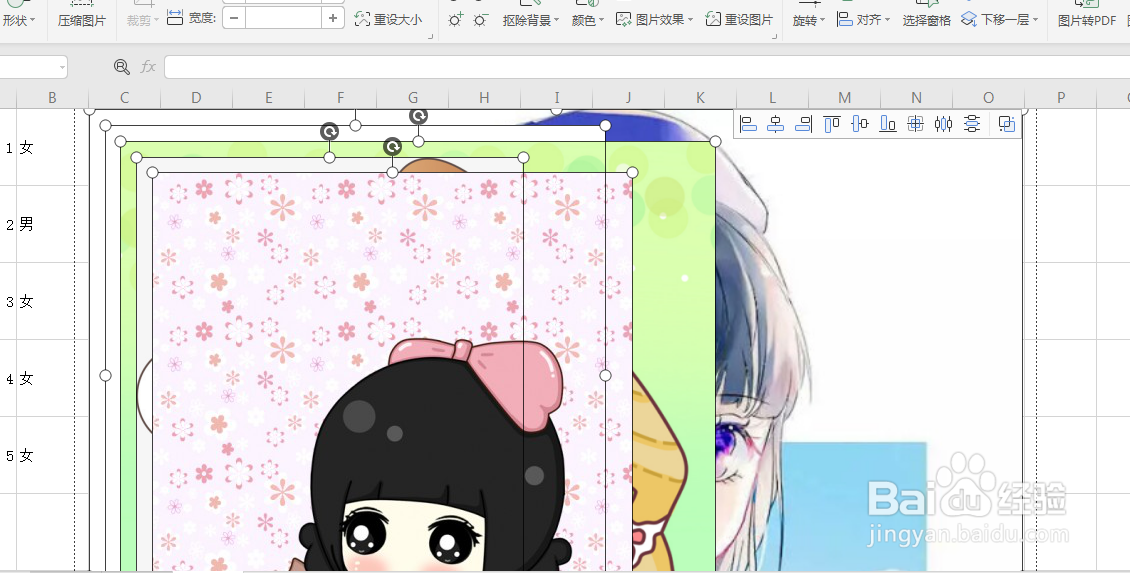
4、第四步,再点击“格式”,图片大小调整为“2厘米”,如图:

5、第五步,将最后一张图片拖到最后一个单元格,并ctrl+A全选图片,如图:

6、最后一步:点击“排列”-对齐选择“纵向分布”,再选择“对齐”,选择“左对齐”,即可批量导入多张图片。

时间:2026-04-28 23:01:49
1、首先,第一步,选中需要导入图片的单元格,如图:
2、第二步,鼠标点击“格式”,选择行高,设置数值为58,如图:
3、第三步,点击导入图片的第一个单元格,选择“插入”-“图片”,将需要导入的图片全选后点击确定,导入图片,如图:
4、第四步,再点击“格式”,图片大小调整为“2厘米”,如图:
5、第五步,将最后一张图片拖到最后一个单元格,并ctrl+A全选图片,如图:
6、最后一步:点击“排列”-对齐选择“纵向分布”,再选择“对齐”,选择“左对齐”,即可批量导入多张图片。
