Dreamweaver2019软件中怎么添加提交按钮

 时间:2026-02-13 19:45:26

1、    打开Dreamweaver2019软件,鼠标左键单击菜单【打开】,选择创建好的文档,如下图所示。

Dreamweaver2019软件中怎么添加提交按钮

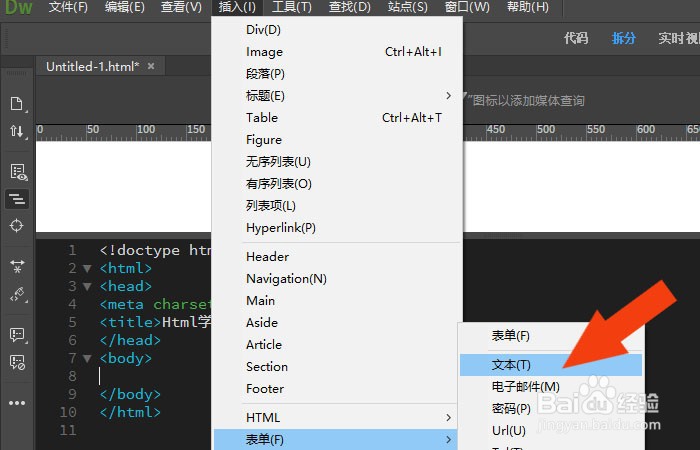
2、    接着,选择html网页,鼠标左键单击菜单,添加文本框,如下图所示。

Dreamweaver2019软件中怎么添加提交按钮

3、    然后,在代码编辑器中,输入文本,如下图所示。

Dreamweaver2019软件中怎么添加提交按钮

4、  接着,鼠标左键单击菜单,添加【提交按钮】,如下图所示。

Dreamweaver2019软件中怎么添加提交按钮

5、    然后,在代码中,可以看到添加好的提交按钮代码,如下图所示。

Dreamweaver2019软件中怎么添加提交按钮

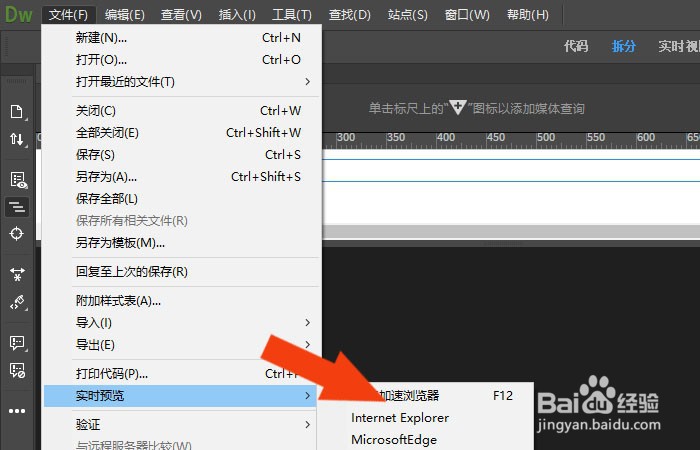
6、    接着,鼠标左键单击菜单下的【浏览器】,预览网页效果,如下图所示。

Dreamweaver2019软件中怎么添加提交按钮

7、    最后,在打开的浏览器中,可以看到添加提交按钮的网页了,如下图所示。通过这样的操作和步骤,就学会在Dreamweaver2019软件中添加提交按钮了。

Dreamweaver2019软件中怎么添加提交按钮

  • dw怎么添加搜索框
  • dw图片滚动效果怎么做
  • Dreamweaver如何插入背景图片
  • dw如何调整网页里的字间距
  • dw调整文字行间距
  • 热门搜索
    cinema是什么意思 包容是什么意思 嫡系是什么意思 毛利率是什么意思 聚酯纤维是什么面料 5月27日是什么星座 一什么就什么造句 天天洗头发有什么危害 什么的山峰 1960年中国发生了什么