Win10系统防火墙阻止了运行程序如何解除阻止?

 时间:2026-04-21 17:08:45

1、打开【设置】,如图所示。

Win10系统防火墙阻止了运行程序如何解除阻止?

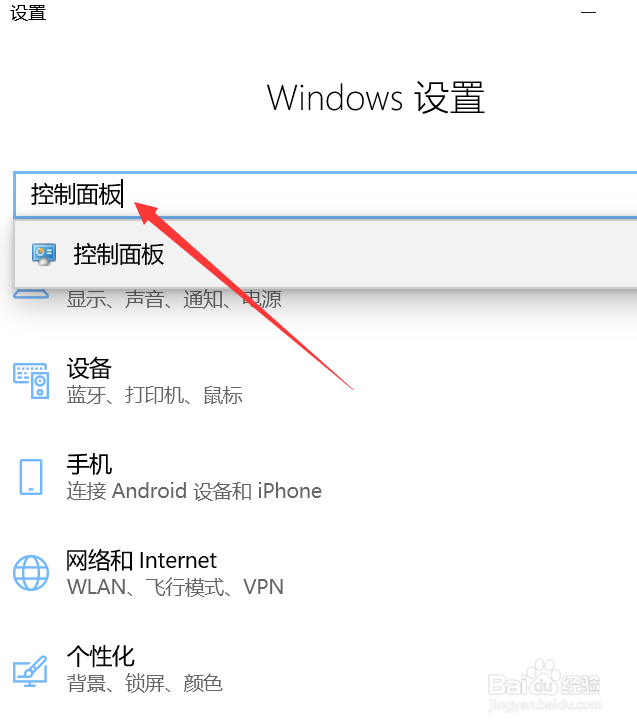
2、输入【控制面板】,缝处如图所示。

Win10系统防火墙阻止了运行程序如何解除阻止?

3、点击【Windows Defender 防火墙】,如图所示。

Win10系统防火墙阻止了运行程序如何解除阻止?

4、进入【允许应用或功能通过Windows防火墙】露孝,如图所示。

Win10系统防火墙阻止了运行程序如何解除阻止?

5、点击【更改设置】,如图所示。

Win10系统防火墙阻止了运行程序如何解除阻止?

6、点击【允许其他应用】,如图所示。

Win10系统防火墙阻止了运行程序如何解除阻止?

7、进入【浏览】添加被阻止运行的程序即可,如图所铲兼互示。

Win10系统防火墙阻止了运行程序如何解除阻止?

1、1.打开设置

2.输入控制面板

3.点击Windows Defender 防火墙

4.进入允许应用或功能通过Windows防火墙

5.点击更改设置

6.点击允许其他应用

7.进入浏览添加被阻止运行的程序

  • windows10关闭自动更新
  • Win11怎么关闭共享
  • 电脑显示win10蓝屏0xc000001代码如何解决?
  • win10控制面板在哪里
  • win10系统注册表怎么打开
  • 热门搜索
    我的世界末影龙怎么打 携怎么读 快穿之男神怎么又黑化了 虎皮鹦鹉怎么养 牙博士牙膏怎么样 怎么提升学历 我最亲爱的你过得怎么样是什么歌 烫伤后怎么处理 带鱼怎么做好吃 自我介绍怎么写