EXCEL中如何给坐标轴添加次要刻度线

 时间:2026-02-13 01:28:49

1、如本例,下图中的垂直坐标轴只显示主要刻度,要求给图表添加次要坐标轴的刻度。

EXCEL中如何给坐标轴添加次要刻度线

2、点击选中垂直坐标轴,点击鼠标右键,在弹出的菜单选项中点击选择【设置坐标轴格式】选项。

EXCEL中如何给坐标轴添加次要刻度线

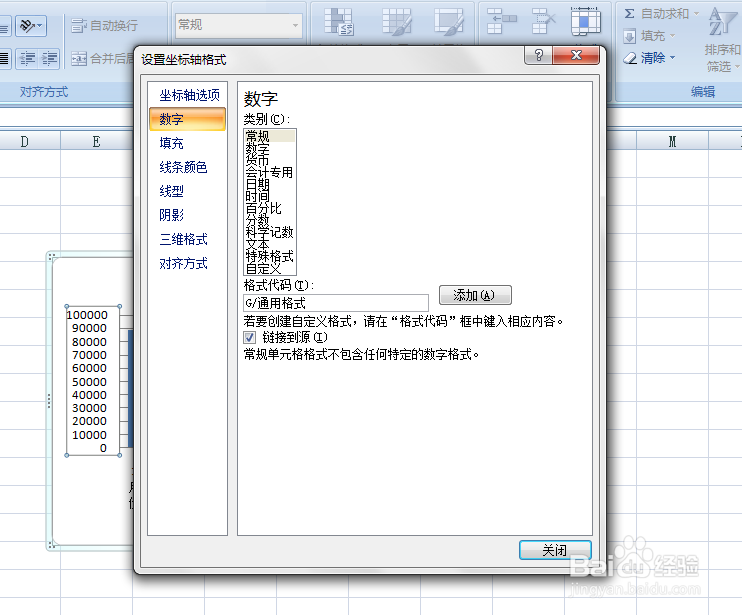
3、如下图,通过上一步骤,系统中弹出了【设置坐标轴格式】对话框。

EXCEL中如何给坐标轴添加次要刻度线

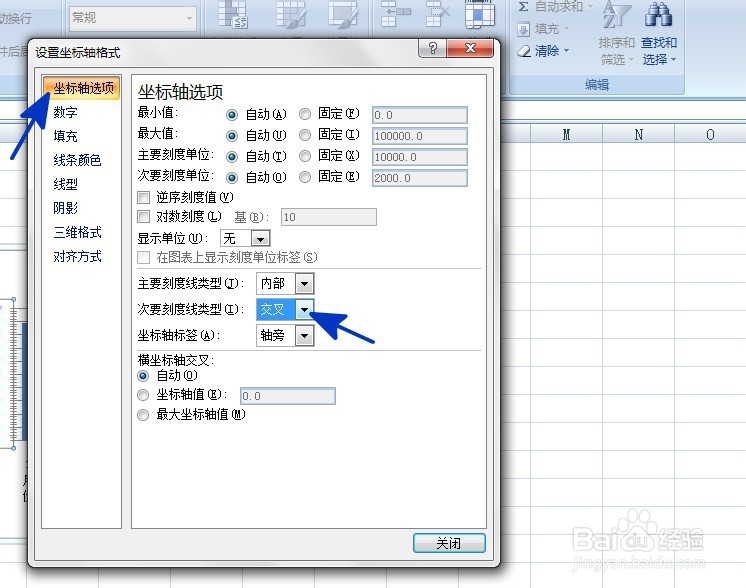
4、在通过上一步骤,系统中弹出的【设置坐标轴格式】对话框中:

左边点击选择[坐标轴选项];

右边点击[次要刻度线类型]后面的按钮,在弹出的选项中选择添加刻度的类型,本例为[交叉]选项,完成后点击【关闭】按钮,将对话框关闭。
EXCEL中如何给坐标轴添加次要刻度线

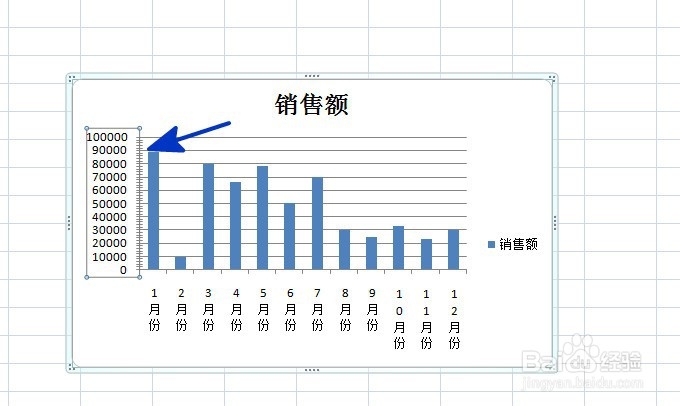
5、返回到图表中,通过以上操作步骤,图表的垂直坐标轴就添加了次要刻度,结果如下图所示:
EXCEL中如何给坐标轴添加次要刻度线

  • 怎么设置坐标轴刻度
  • EXCEL中如何设置纵坐标轴标题的文字显示方向
  • Excel怎样为柱形图中的柱形添加边框并设置格式
  • excel图表坐标轴刻度和单位怎么设置
  • excel图表图例怎么改
  • 热门搜索
    ai怎么导出jpg 怎么写诗歌 怎么做水印 蛋疼怎么办 word底纹怎么去掉 皮衣怎么洗 诺贝尔瓷砖怎么样 天猫积分怎么用 滴滴司机怎么注册 孕妇嗓子疼怎么办