Ps教程:快速制造照片放入效果

 时间:2026-05-04 04:45:45

1、(ctrl+N)新建文件,将需要做效果的图片导入到内部。如图

Ps教程:快速制造照片放入效果

2、新建图层,选择渐变工具,绘制一个径向渐变。如图

Ps教程:快速制造照片放入效果

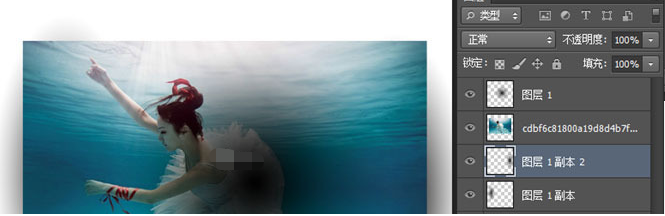
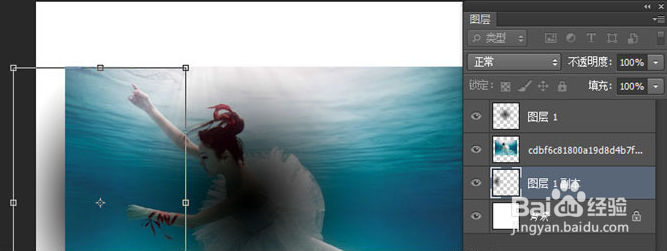
3、ctr|+J从新复制一层,移至图片底层,ctrl+T打开F自由变换来做图片的投影。如图
Ps教程:快速制造照片放入效果

Ps教程:快速制造照片放入效果

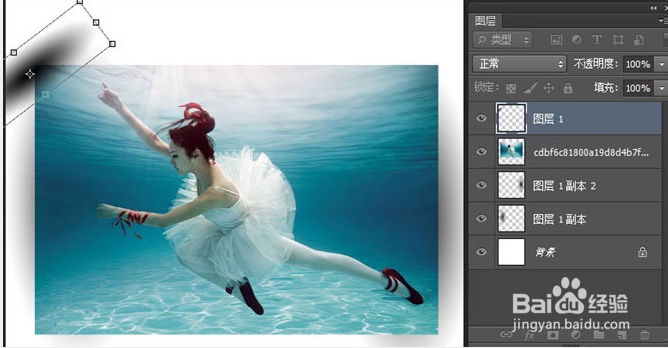
4、回到图层1ctrl+T进行自由变化,来制作阴影,如图

Ps教程:快速制造照片放入效果

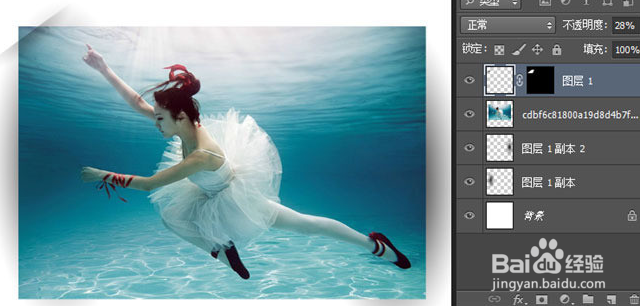
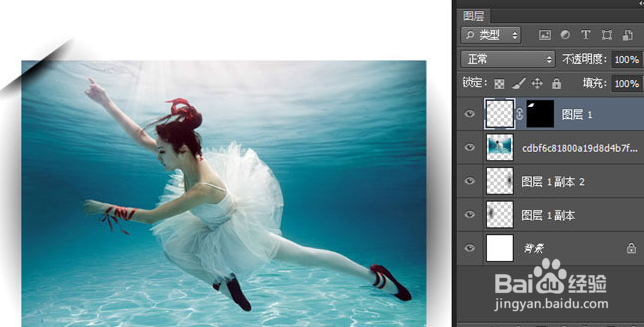
5、通过钢笔工具,或多边形套索工具,将需要的部分选出。添加图层蒙版。图层透明度降低。如图
Ps教程:快速制造照片放入效果

Ps教程:快速制造照片放入效果

Ps教程:快速制造照片放入效果

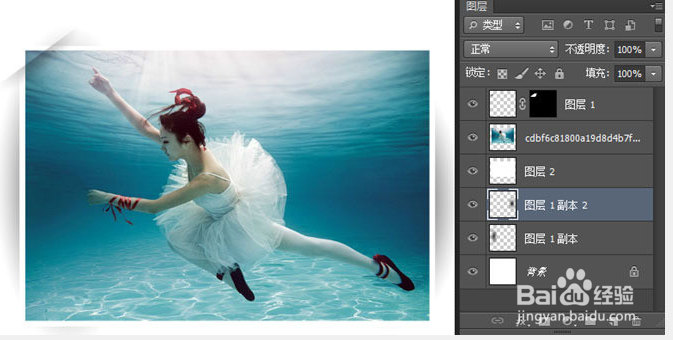
6、 ctrl+alt+shift+n从新建立个图层,移至图片底层。填充白色如图

Ps教程:快速制造照片放入效果

Ps教程:快速制造照片放入效果

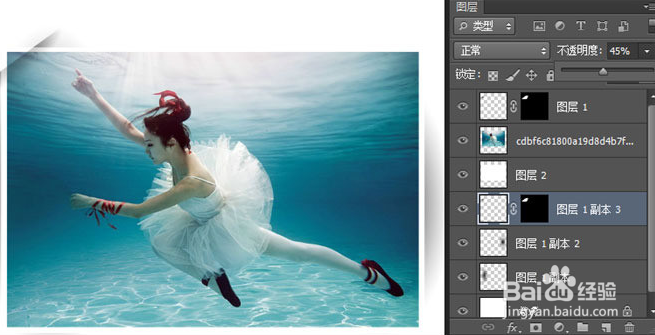
7、将左上角的投影从新复制一层,放到白色矩形图层下。这样会让照片更像嵌入进去的。
Ps教程:快速制造照片放入效果

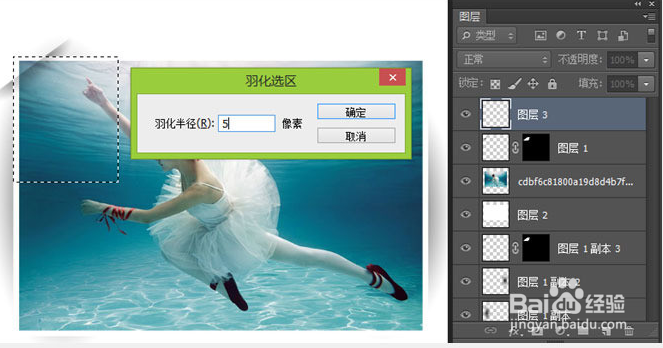
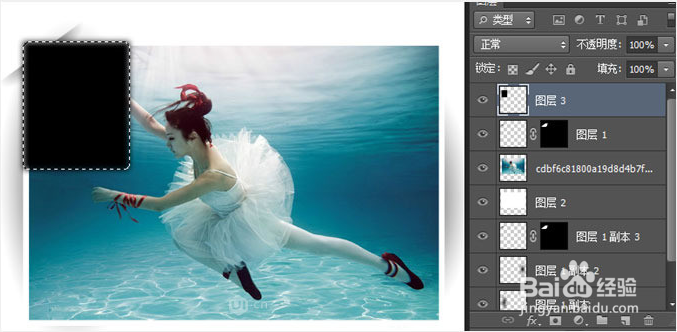
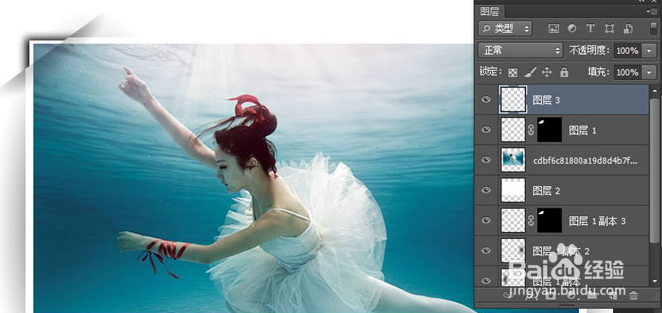
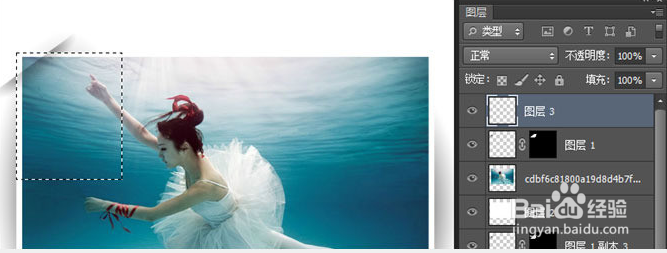
8、通过矩形工具绘制矩形选区,shift+F6打开羽化,填充黑色。目的是做个模的边缘。留下角部分,其余全部删除。如图
Ps教程:快速制造照片放入效果

Ps教程:快速制造照片放入效果

Ps教程:快速制造照片放入效果

Ps教程:快速制造照片放入效果

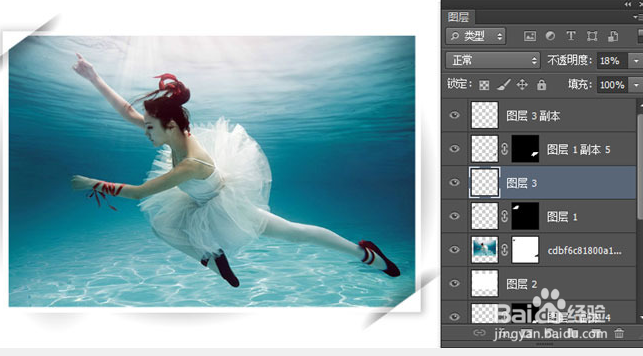
9、透明度降低些,在整体复制一份,移至右下角。如图

Ps教程:快速制造照片放入效果

10、将图片不需要显示的角度,从新通过钢笔工具抠出,ctrl+shift+I进行反选,添加图层蒙版就大功告成了,如图。

Ps教程:快速制造照片放入效果

Ps教程:快速制造照片放入效果

11、最终效果图如下所示:

Ps教程:快速制造照片放入效果

  • PS中创建渐变背景的4种方法
  • Photoshop如何提取图片线稿
  • 如何使用通道抠图
  • 我们怎么用ps制作光晕的效果
  • 如何使用PS制作曲面极坐标风格图片
  • 热门搜索
    婴儿拉绿屎怎么办 良渚古城遗址位于浙江省哪里 南戴河旅游景点 猫和路由器 怎么提高电脑运行速度 如何申请专利 罗浮山在哪里 农村医保网上如何缴费 如何改善睡眠 如何写综述