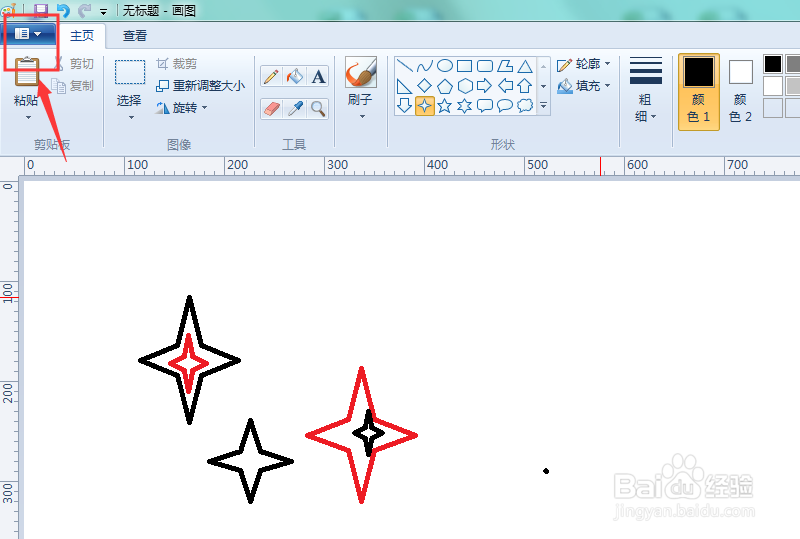
1、在画图工具里画图后,点击左上角的菜单,如下图
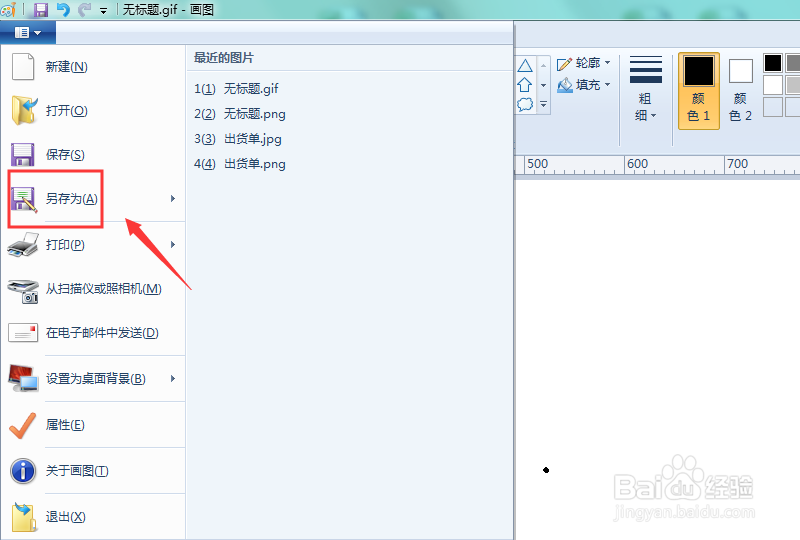
2、打开菜单后点开 另存为,如下图
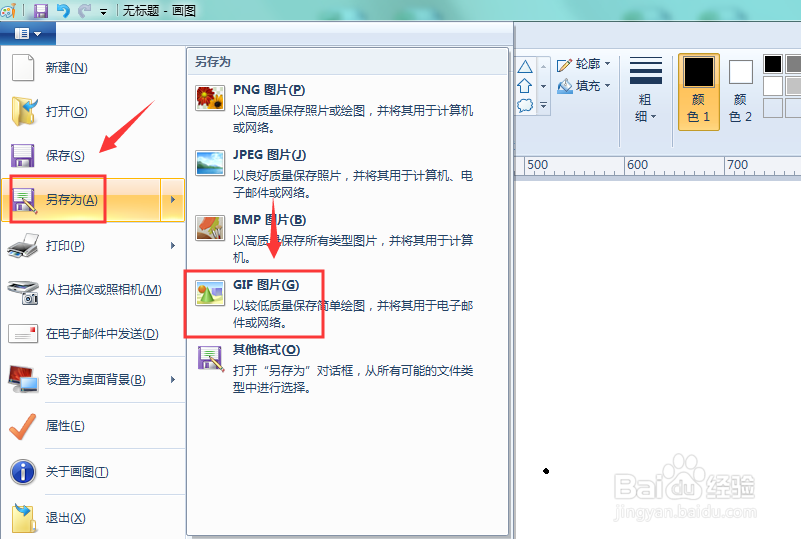
3、然后在另存为里面找到 gif图片,如下图
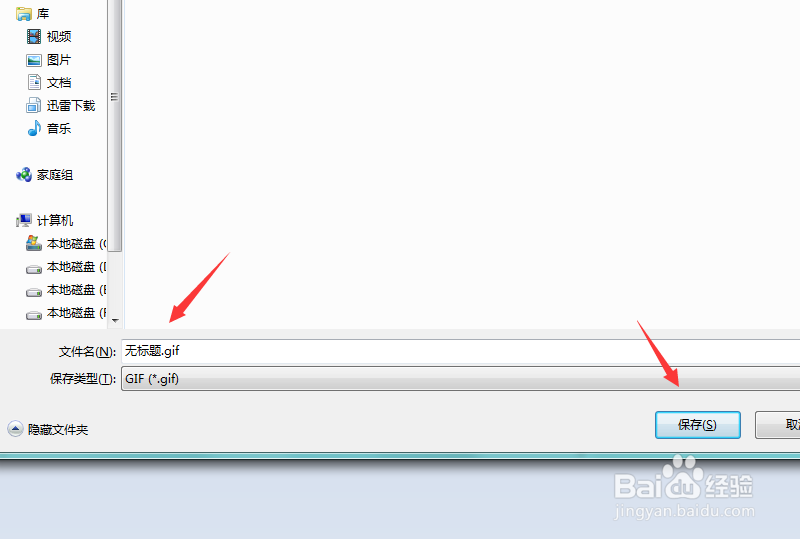
4、点击gif图片后转到保存页面,修改文件名后点击保存,如下图
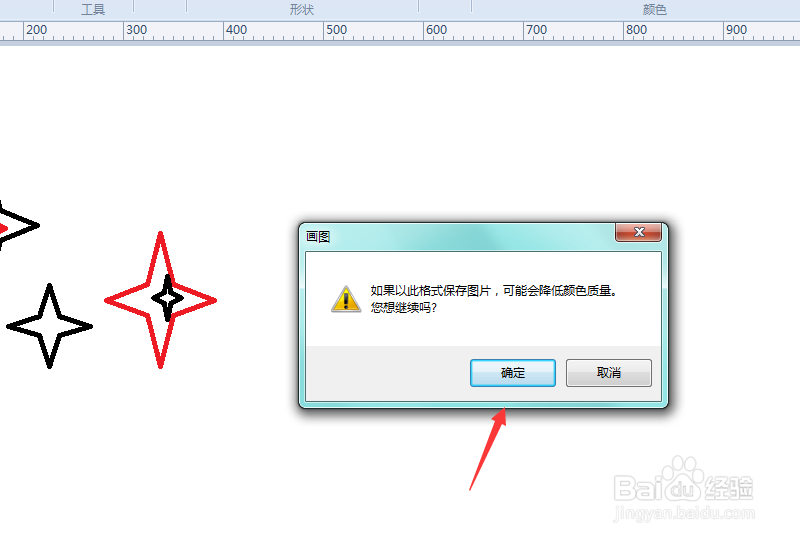
5、然后页面会弹出一个提示框,此格式保存图片会降低颜色质量,点击 确定,如下图
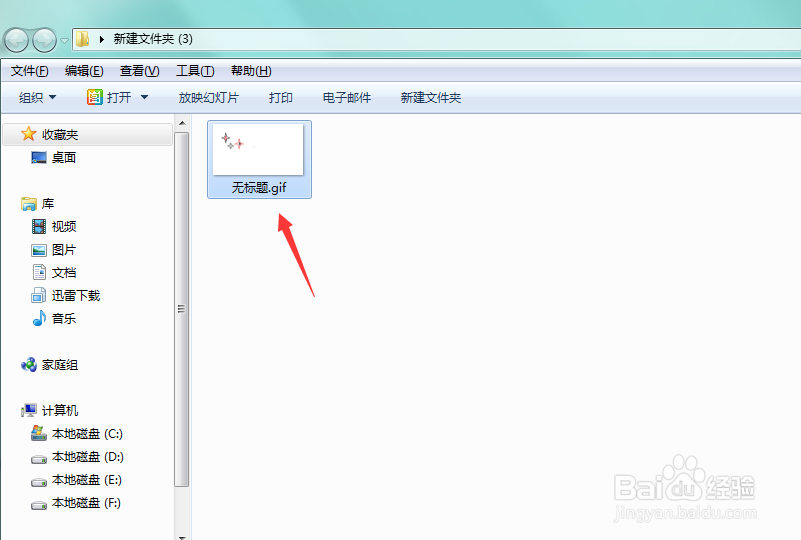
6、然后画图里的gif图片就保存成功啦,如下图
1、1.打开电脑画图工具画图后点击左上角菜单
2.在菜单里找到另存为里的gif图片
3.点击gif图片,修改文件名后保存
4.然后画图的gif图片就保存成功啦
时间:2026-04-21 20:04:08
1、在画图工具里画图后,点击左上角的菜单,如下图
2、打开菜单后点开 另存为,如下图
3、然后在另存为里面找到 gif图片,如下图
4、点击gif图片后转到保存页面,修改文件名后点击保存,如下图
5、然后页面会弹出一个提示框,此格式保存图片会降低颜色质量,点击 确定,如下图
6、然后画图里的gif图片就保存成功啦,如下图
1、1.打开电脑画图工具画图后点击左上角菜单
2.在菜单里找到另存为里的gif图片
3.点击gif图片,修改文件名后保存
4.然后画图的gif图片就保存成功啦
