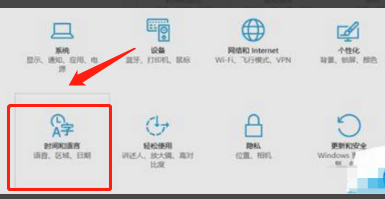
1、首先在弹出来的Windows设置中,我们可以点击左下方的“时间和语言”按钮,进入到“时间和语言”设置界面中进行操作即可。
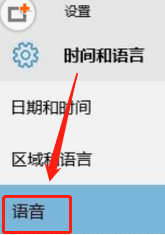
2、然后在弹出来的窗口中,我们可以点击左侧的“语音”选项,进入到“语音”选项卡中进行操作。
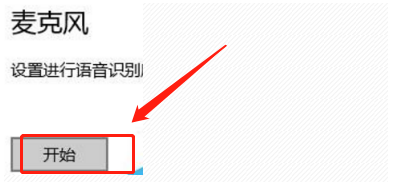
3、接下来我们可以将鼠标滚轮往下滚动,然后点击“麦克风”下方的“开始按钮”,进入到“配置麦克风”向导中进行操作即可。
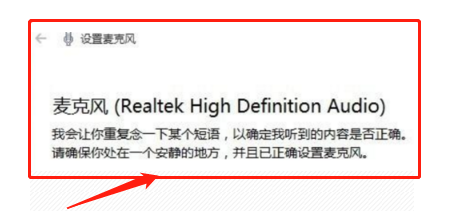
4、Windows10系统会在桌面上启动这一个向导对话框,我们点击“下一步”按钮进入到设置中。
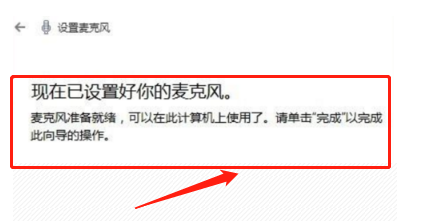
5、最后我们在朗读完毕的时候,可以点击“下一步”按键。在这个向导的下一页中点击“完成”来保存配置结果就可以了。
1、1.在弹出来的窗口中,点击左侧的“语音”,进入到“语音”选项卡中
2.将鼠标滚轮往下滚动,点击“麦克风”下方的“开始按钮”
3..Windows10系统会在桌面上启动这一个向导对话框,点击“下一步”按钮
2、.Windows10系统会在桌面上启动这一个向导对话框,点击“下一步”按钮进入到设置中。
