1、打开WPS表格,全选表格,点击行和列,设置列宽为4.5。

2、行高为30.75.

3、接下俩,点击插入-形状-直线。

4、再点击轮廓-虚线-短划线。

5、再按照上面的步骤设置另一条虚线,添加上边框。

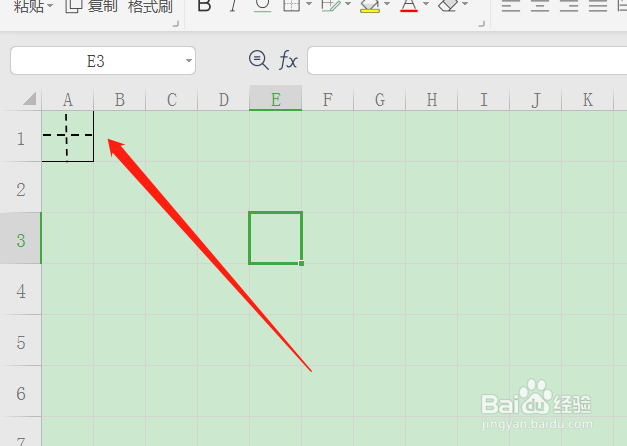
6、向右拖动填充即可。

7、最后在田字格内输入汉字,并设置字体、字号以及颜色即可。

时间:2026-04-21 19:54:31
1、打开WPS表格,全选表格,点击行和列,设置列宽为4.5。
2、行高为30.75.
3、接下俩,点击插入-形状-直线。
4、再点击轮廓-虚线-短划线。
5、再按照上面的步骤设置另一条虚线,添加上边框。
6、向右拖动填充即可。
7、最后在田字格内输入汉字,并设置字体、字号以及颜色即可。
