虚拟机安装xp Oracle VM VirtualBox 虚拟机教程

 时间:2026-05-03 14:57:34

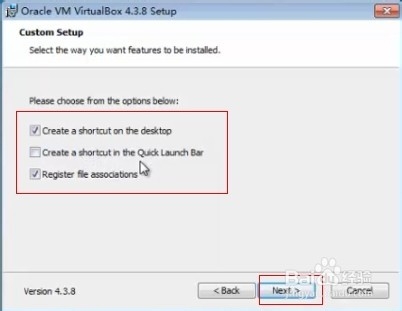
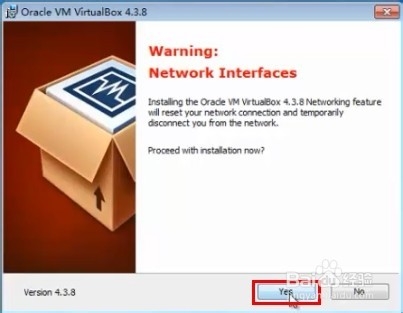
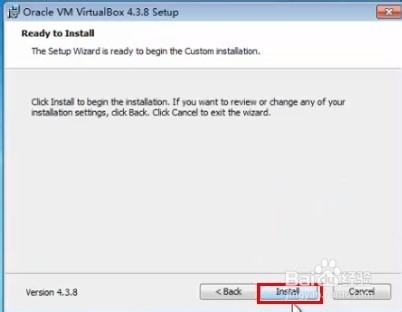
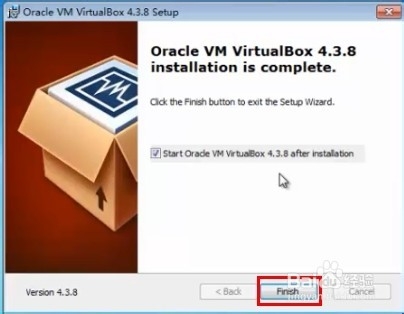
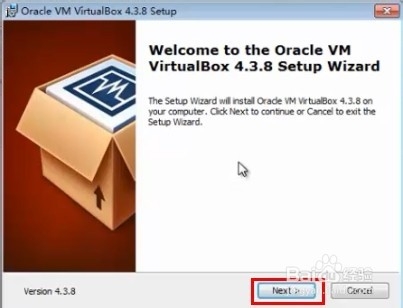
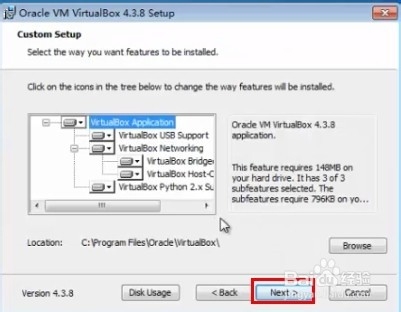
1、去百度搜索:Oracle VM VirtualBox-4.3.8-92456-Win.exe 下载并安装,安装软件过程中如果弹出任何信任提示,都选择打钩信任,这是因为虚拟机要安装虚拟的网卡。
虚拟机安装xp Oracle VM VirtualBox 虚拟机教程

虚拟机安装xp Oracle VM VirtualBox 虚拟机教程

虚拟机安装xp Oracle VM VirtualBox 虚拟机教程

虚拟机安装xp Oracle VM VirtualBox 虚拟机教程

虚拟机安装xp Oracle VM VirtualBox 虚拟机教程

虚拟机安装xp Oracle VM VirtualBox 虚拟机教程

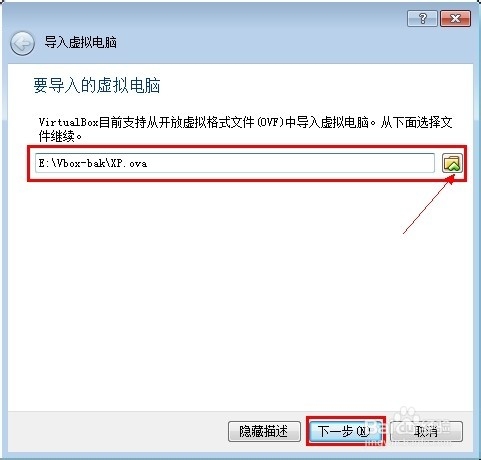
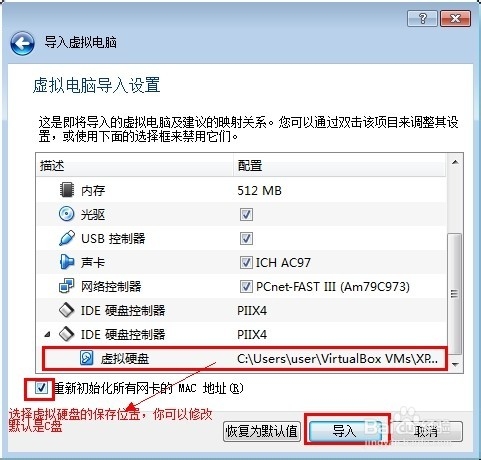
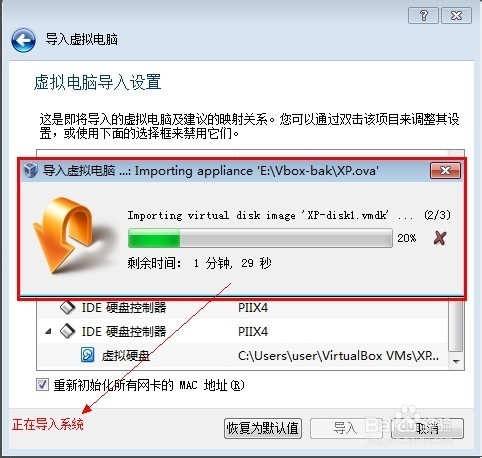
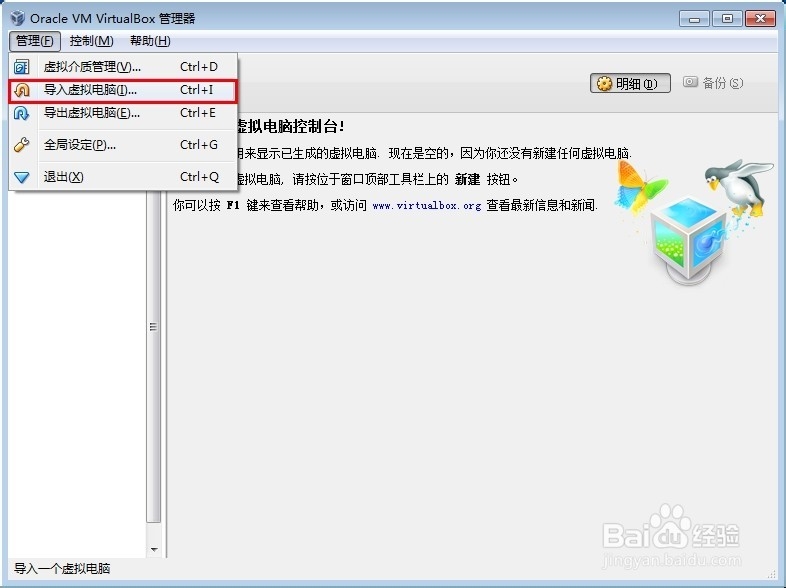
2、软件安装完成选择---管理--导入虚拟电脑--选择找到电脑上面的xp.ova系统包--下一步--初始化网卡mac值打钩--导入--等待导入完成!
虚拟机安装xp Oracle VM VirtualBox 虚拟机教程

虚拟机安装xp Oracle VM VirtualBox 虚拟机教程

虚拟机安装xp Oracle VM VirtualBox 虚拟机教程

虚拟机安装xp Oracle VM VirtualBox 虚拟机教程

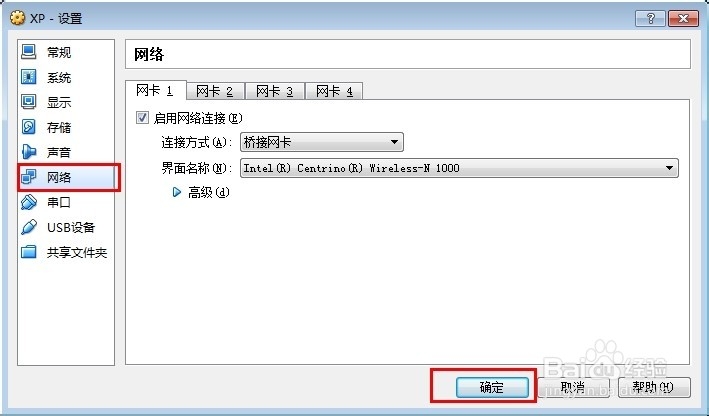
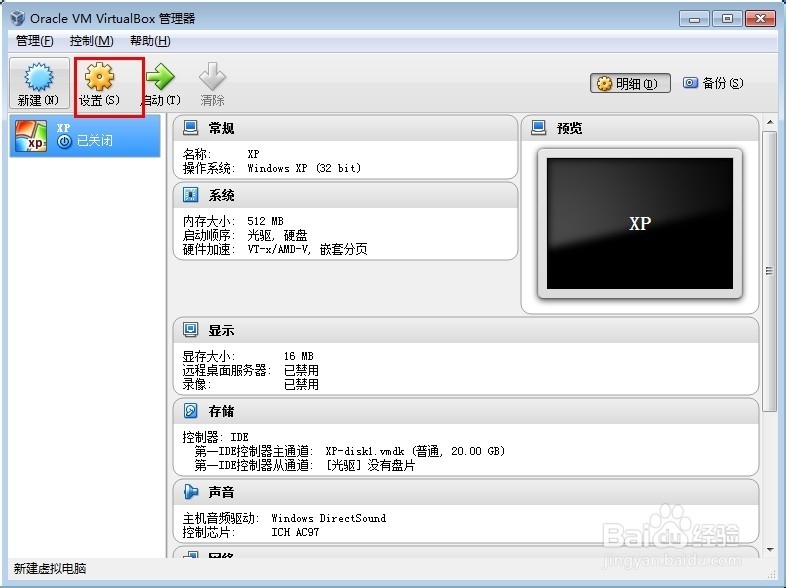
3、导入完成--虚拟机界面就会有XP的虚拟机一个----设置----网络---确定---OK!

虚拟机XP系统安装完成!
虚拟机安装xp Oracle VM VirtualBox 虚拟机教程

虚拟机安装xp Oracle VM VirtualBox 虚拟机教程

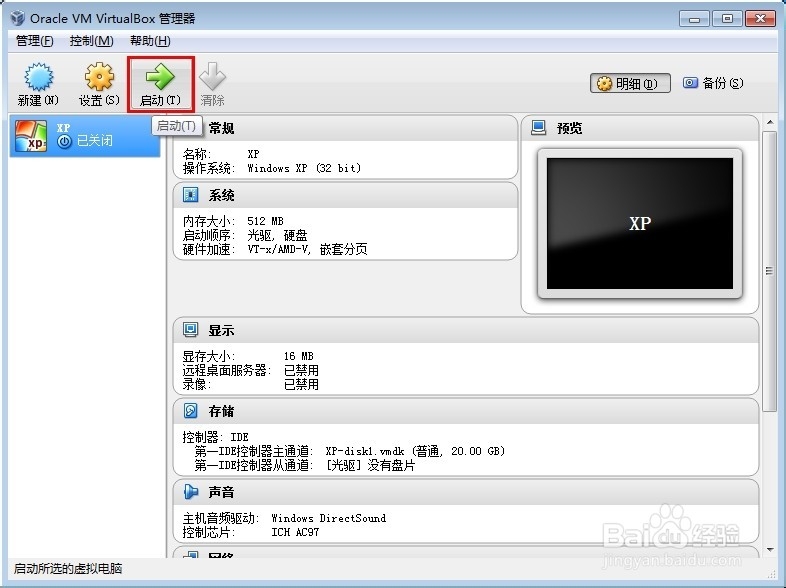
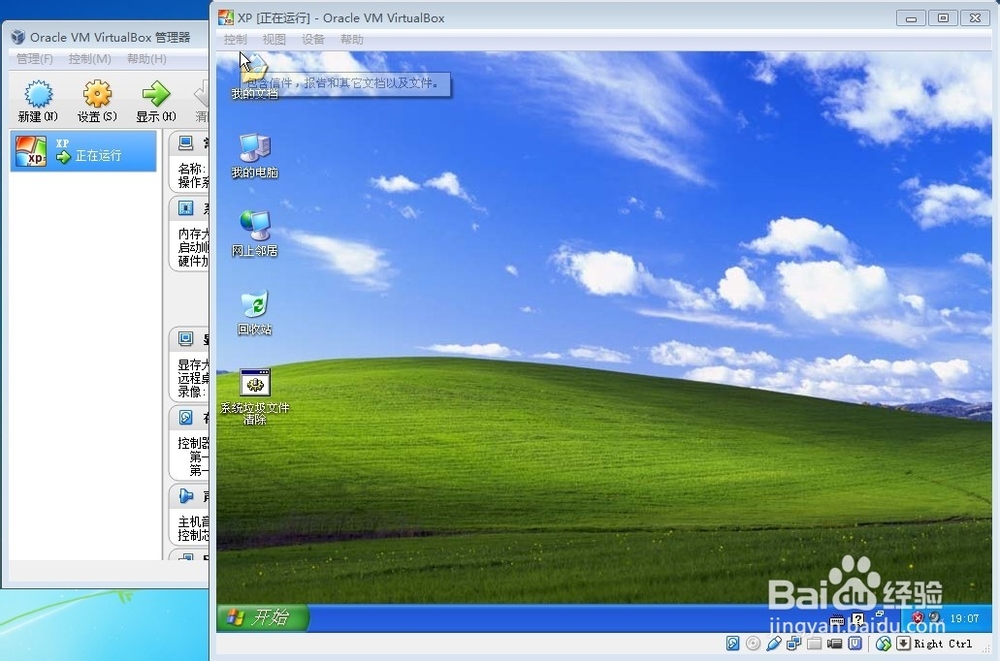
4、最后启动虚拟机XP进入XP操作系统

虚拟机安装xp Oracle VM VirtualBox 虚拟机教程

虚拟机安装xp Oracle VM VirtualBox 虚拟机教程

  • 易语言分割字节集
  • jquery把复选框checkbox选中的值放入input框中
  • 个人电脑如何实现做WEB服务器
  • QtCreator4.4如何配置qss及CSS文件高亮显示?
  • 使用IL Spy 对c#编译文档进行反编译
  • 热门搜索
    电脑内存怎么看 火锅鱼做法 菅怎么读什么意思 杲怎么读 怎么合并单元格 尿频尿急是怎么回事 海参怎么吃最有营养 空调外机噪音大怎么解决 怎么赚钱快现实点的 威风蛋糕的做法