用Excel生成文件夹目录的方法

 时间:2024-10-15 16:37:43

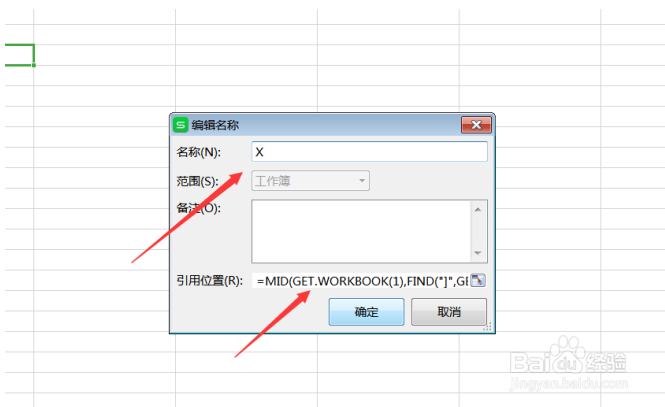
1、第一种: 在我们按下Ctrl+F3之后表格就会出现自定义名称的对话框,然后取名为X,在【引用位置】中框中输入:=MID(GET.WORKBOOK(1),FIND(“]”,GET.WORKBOOK(1))+1,100),然后我们点击【确定】:

用Excel生成文件夹目录的方法

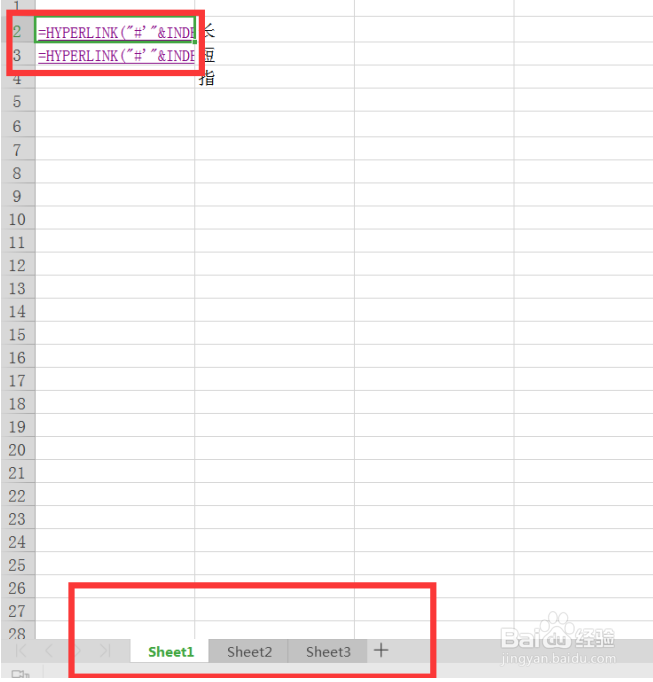
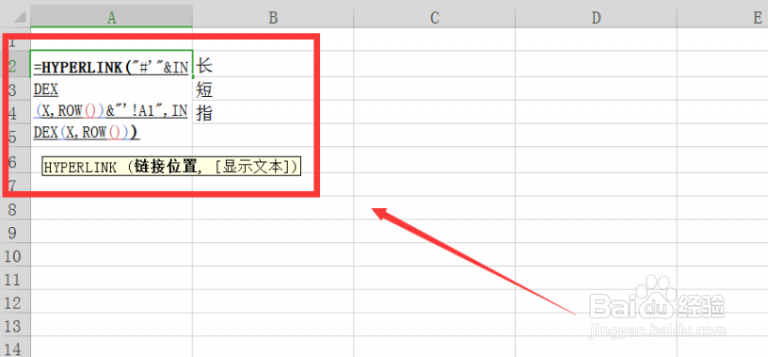
2、第二种:我们可以用HYPERLINK函数的方法批量插入连接,方法如下:在目录工作表(一般情苄念上妒况为sheet)的A2单元格,在A2单元格输入公式=HYPERLINK(“#'”&INDEX(X,ROW())&”‘!A1”,INDEX(X,ROW())):
用Excel生成文件夹目录的方法

3、之后我们就可以下拉填充了,有几个就填充几个:

用Excel生成文件夹目录的方法
  • Excel宏表函数跨工作表Sheet后如何实时自动更新
  • word中,怎么快速整理文件名?
  • 如何使用Excel制作导航按钮?
  • WPS Excel如何批量修改文件名
  • Excel中如何快速填充指定数量的序列号
  • 热门搜索
    腌蒜苔的最简单做法 早餐食谱简单快速做法 土豆泥的家常做法 小鸟怎么画 粥的做法 奶香小馒头的做法 茼蒿菜的做法 干煸鸡块的做法 墨鱼丸的做法 大于号和小于号怎么区分