ie浏览器怎样把网页保存为pdf

 时间:2026-04-22 16:12:07

1、倘若你用的是ie浏览器

首先第一步,打开你的ie浏览器

ie浏览器怎样把网页保存为pdf

2、跳转到你要保存的页面,我这边以“百度经验”首页为例

ie浏览器怎样把网页保存为pdf

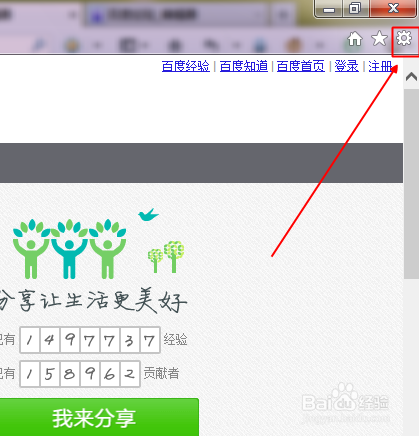
3、点击右上角的“设置”

ie浏览器怎样把网页保存为pdf

4、在下拉菜单中选择“打印”------>“打印”

或者直接快捷键“ctrl+p”

ie浏览器怎样把网页保存为pdf

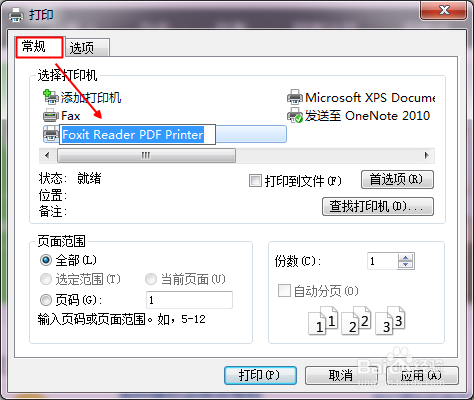
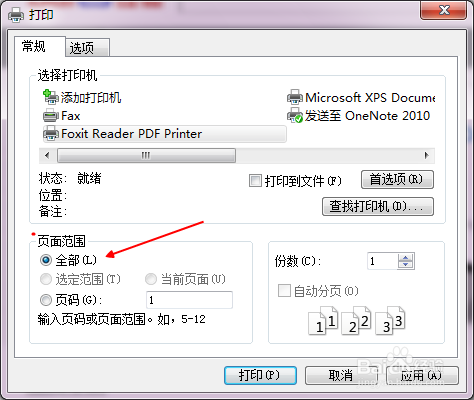
5、在弹出的窗口点击“常规”标签,在第一项“ 选择打印机” 通过移动滚动条找到

Foxit Reader PDF Printer” 点击选中

ie浏览器怎样把网页保存为pdf

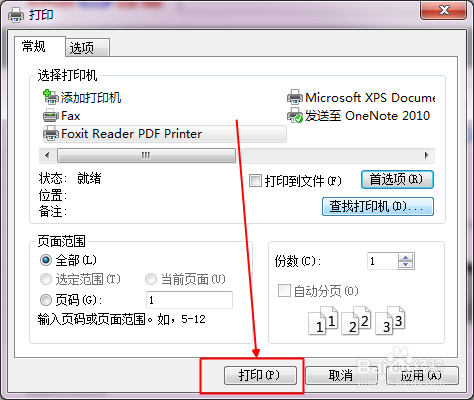
6、在“页面范围”处选择“全部”,因为在它还没打印出来的时候,你都它会把网页怎样分。因而只能选“全部”
ie浏览器怎样把网页保存为pdf

7、都选择好以后点击“打印”

ie浏览器怎样把网页保存为pdf

8、然后选择保存的路径,然后选择“保存”

ie浏览器怎样把网页保存为pdf

9、大功告成。

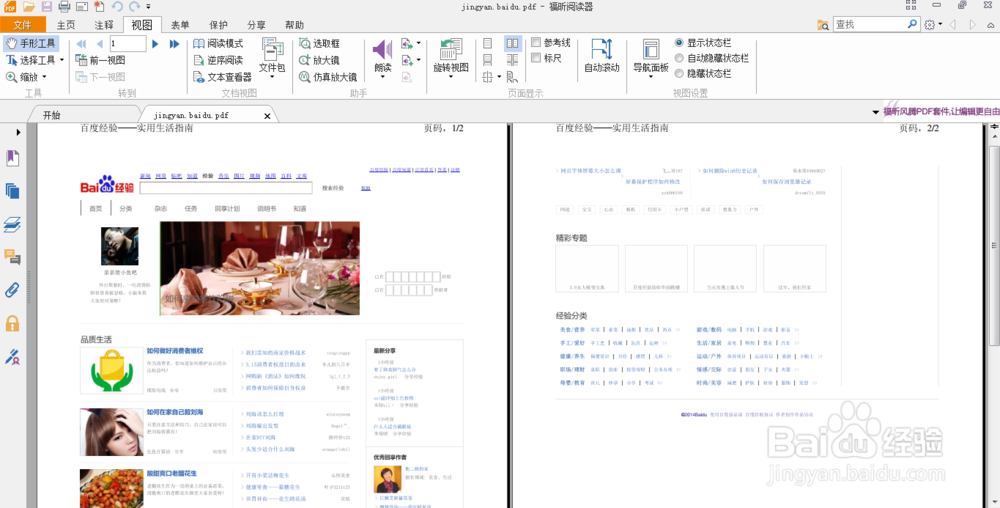
这就是保存好的pdf格式的“百度经验”首页

ie浏览器怎样把网页保存为pdf

  • 怎么把网页保存为pdf格式
  • 怎么将网页保存为pdf
  • 怎么将网页保存为PDF格式?
  • 动物森友会怎么种花呢
  • 耐火凤蝶哪个驿站
  • 热门搜索
    省份证大全 英文字体大全 枪战片电视剧大全 手语歌曲大全 萝卜咸菜的做法大全 鱼的做法大全家常 日本名字大全 开心笑脸图片大全 前列腺炎症状怎么治 老歌大全