photoshop cs6制作一个残缺效果边框

 时间:2026-04-23 08:12:40

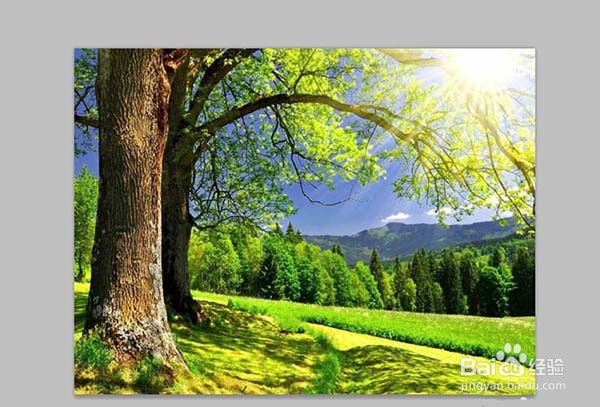
1、我们需要先打开photoshop cs6软件,执行ctrl+o组合键打开一份风景照片。
photoshop cs6制作一个残缺效果边框

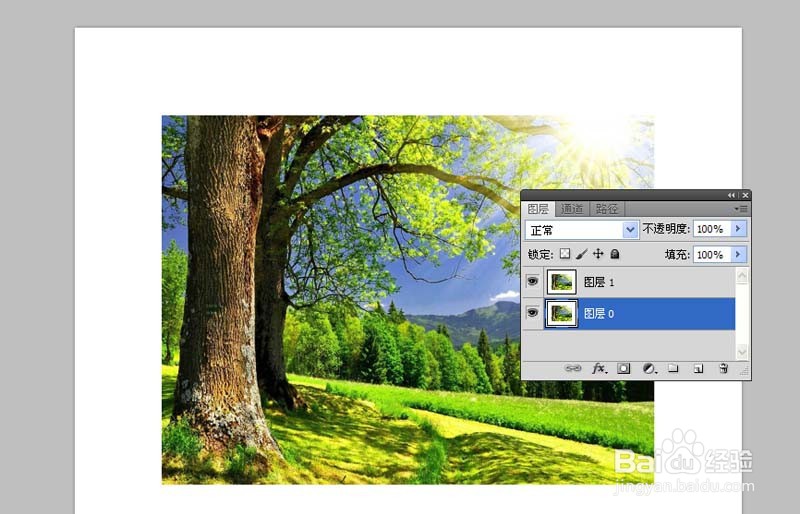
2、然后我们执行图像-画布大小命令,将画布的长和宽增加10厘米,点击确定按钮。

photoshop cs6制作一个残缺效果边框

3、然后我们执行图像-画布大小命令,将画布的长和宽增加10厘米,点击确定按钮。
photoshop cs6制作一个残缺效果边框

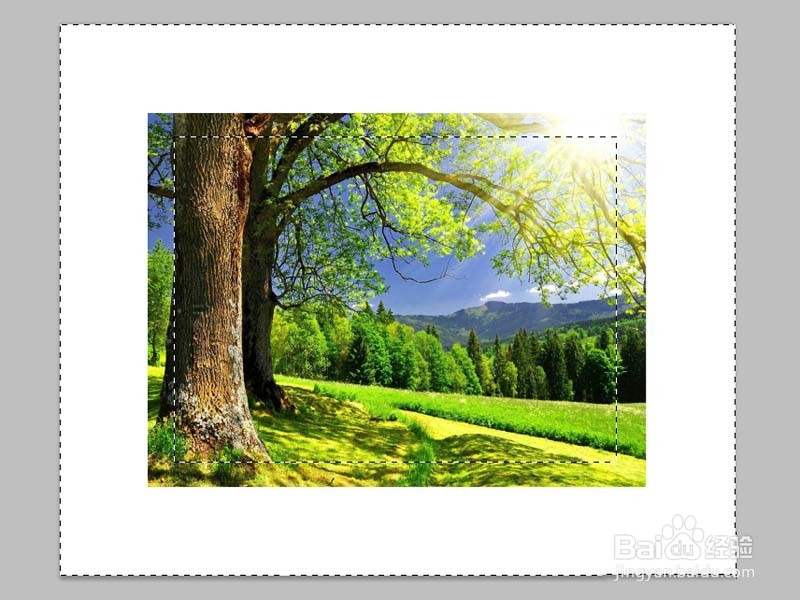
4、 这时候我们选择工具箱里的矩形选框工具,选择图层0,拖拽出一个矩形选框,执行选择反向命令。
photoshop cs6制作一个残缺效果边框

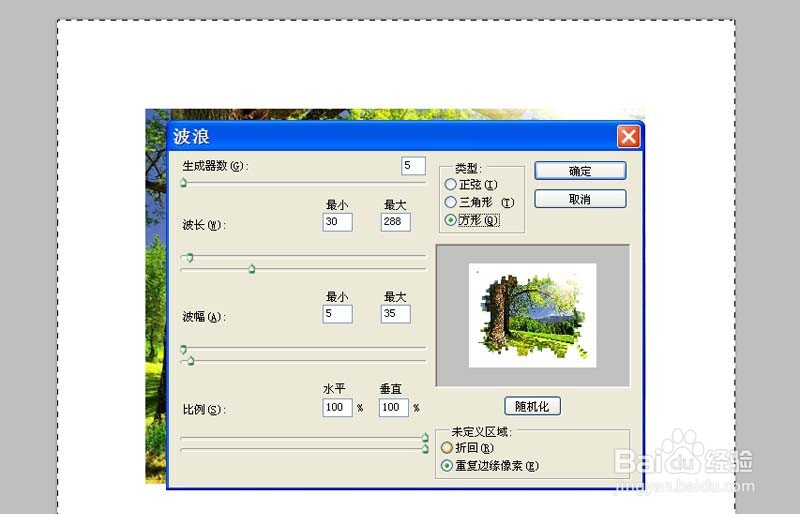
5、 执行滤镜-扭曲-波浪命令。设置波长为30-288,波幅为5-35,勾选方形,点击确定按钮。
photoshop cs6制作一个残缺效果边框

6、 最后一步我们选择图层1,修改图层的混合模式为滤色,执行文件-存储为命令,将文件进行保存即可。
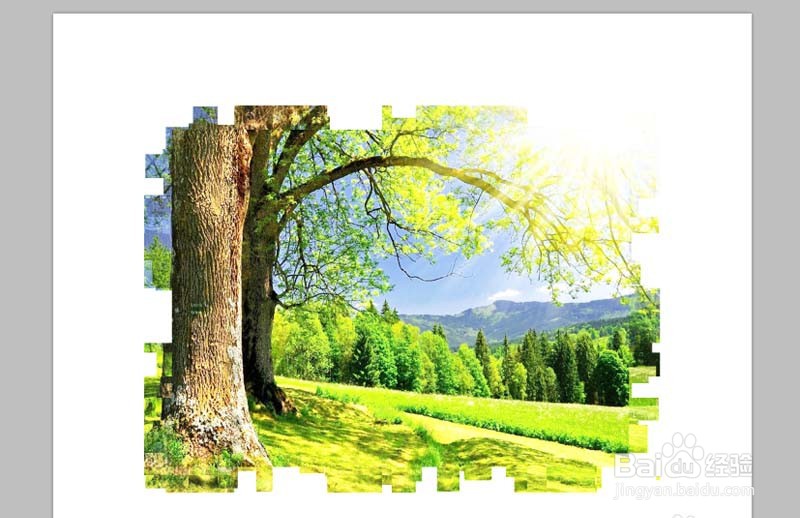
photoshop cs6制作一个残缺效果边框

  • PS如何对图形进行扭曲变形?
  • ps怎么退出3d模式
  • ps怎么把选区转为路径
  • PS的智能对象是什么?怎么用?
  • ps怎么把图片去色
  • 热门搜索
    习主席什么时候上任 高中地理知识点总结 牛磺酸的功效与作用 初二物理上册知识点 disappear什么意思 运动裤下的秘密by迷羊 有氧运动心率 人工麝香的功效与作用 去痘印用什么好 蛇蜕的功效与作用