中途断网之后,使用IE浏览器如何继续下载该资源

 时间:2026-04-28 04:46:59

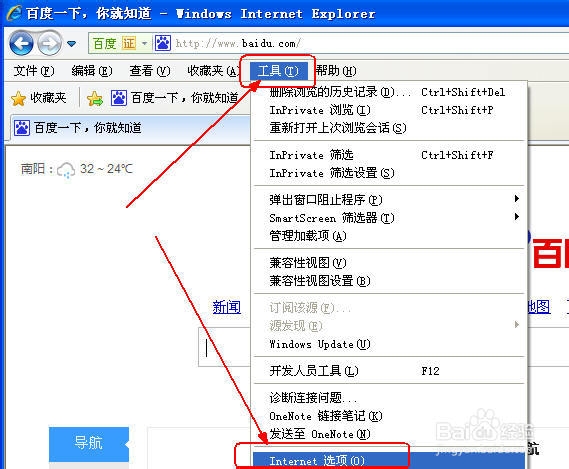
1、在IE浏览器的工作窗口中选择【工具】→【Internet选项】命令,如图所示。
中途断网之后,使用IE浏览器如何继续下载该资源

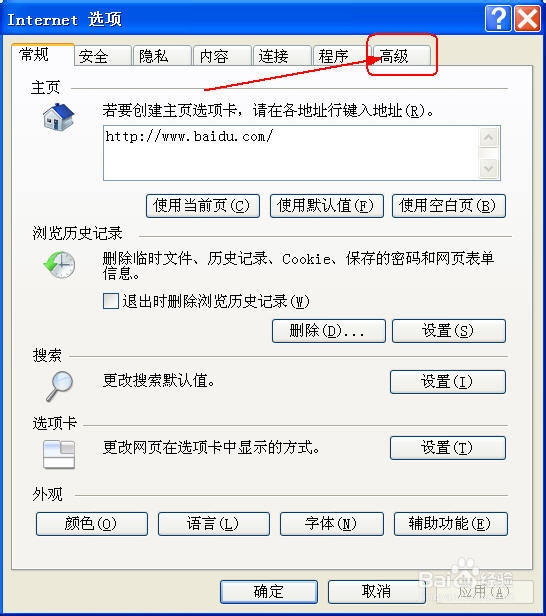
2、打开【Internet选项】对话框,单击【高级】选项卡,如图所示。

中途断网之后,使用IE浏览器如何继续下载该资源

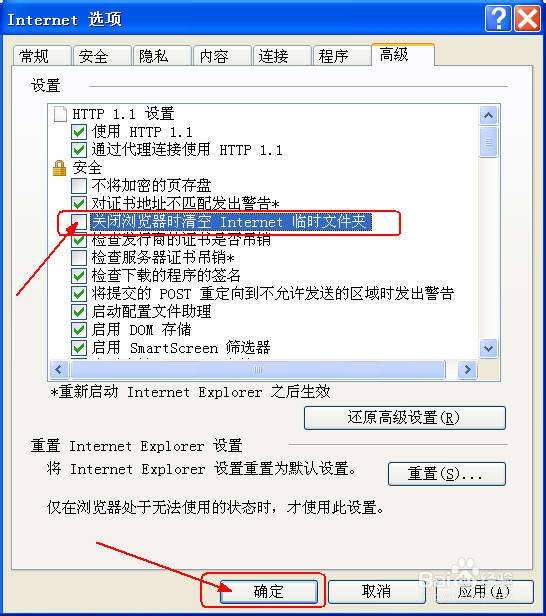
3、切换至【高级】选项卡,在“设置”列表框中取消勾选“关闭浏览器时清空Internet临时文件夹”复选框,单击【确定】按钮,如图所示。
中途断网之后,使用IE浏览器如何继续下载该资源

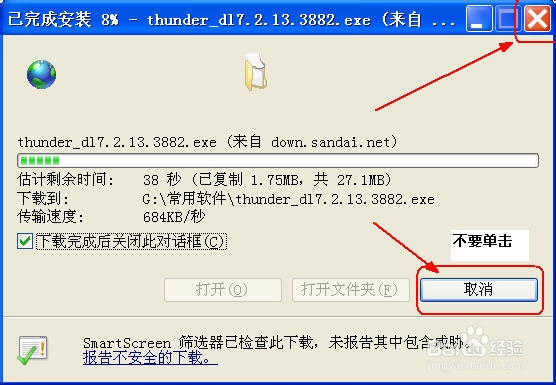
4、设置完成之后,在下载过程中如果需要停止当前的下载任务,一定不能单击下载对话框中的【取消】按钮,而是要直接单击右上角的【关闭】按钮,如图所示。
中途断网之后,使用IE浏览器如何继续下载该资源

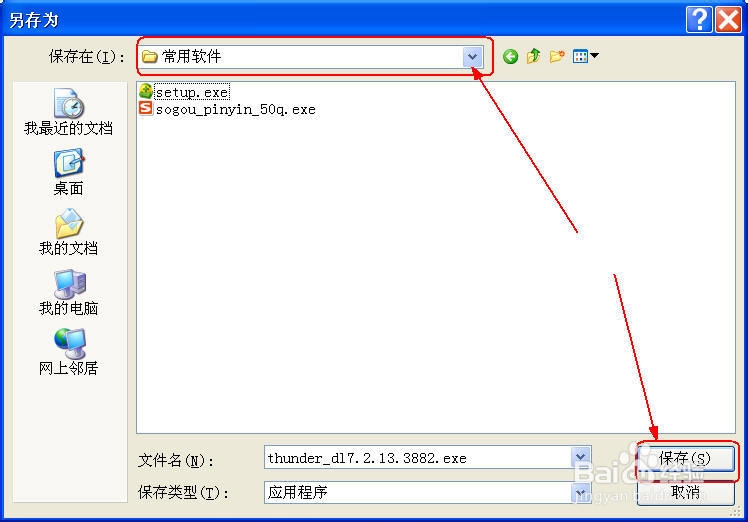
5、当需要从原来的地址再次开始下载操作的时候,需要在“另存为”对话框中将文件保存到之前保存的位置,并且要求文件名一致,IE即可在上次断开的位置继续下载文件。
中途断网之后,使用IE浏览器如何继续下载该资源

  • win7设置启动默认引导的方法
  • Win11CPU怎么设置高性能模式
  • win11程序兼容性助手怎么关闭
  • win11通知怎么关闭
  • kingsoft文件夹删不掉
  • 热门搜索
    苦瓜汁的做法 灰指甲怎么治疗 低血糖是怎么引起的 手机密码忘了怎么开锁 鸽子的做法大全 烤箱烤肉的做法 扁桃体发炎怎么办 黄鳝怎么做好吃 顾里为什么和席城睡 为什么会宫外孕