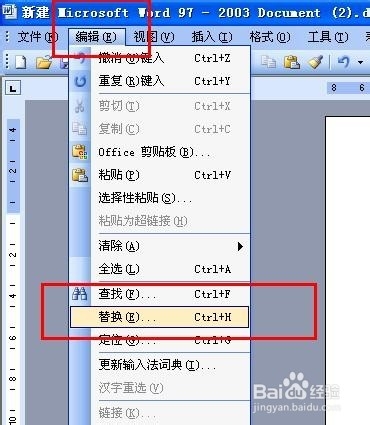
1、第一步:我们用鼠标点击编辑按钮,然后在拉下的窗口中,选择替换按钮。具体操作如下图所示
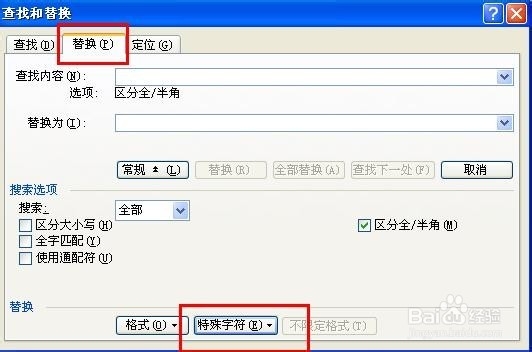
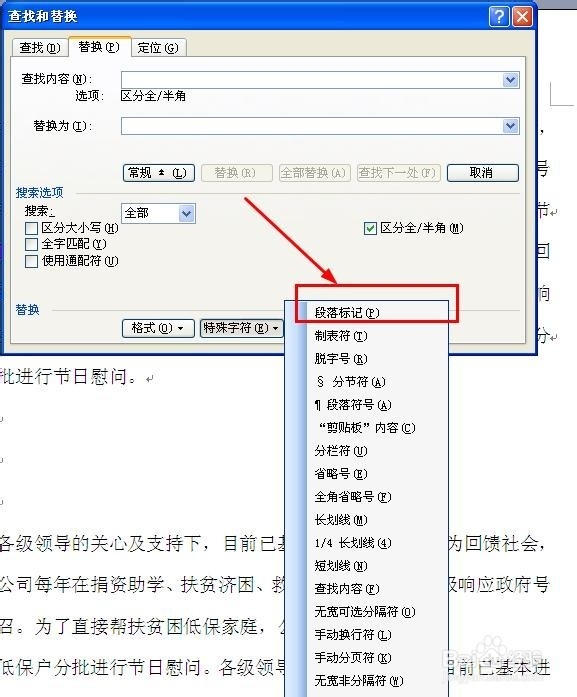
2、第二步:我们选择替换选项,然后点击特殊字符,会弹出一个窗口,我们可以选择段落标记。具体操作方法可以参考下图
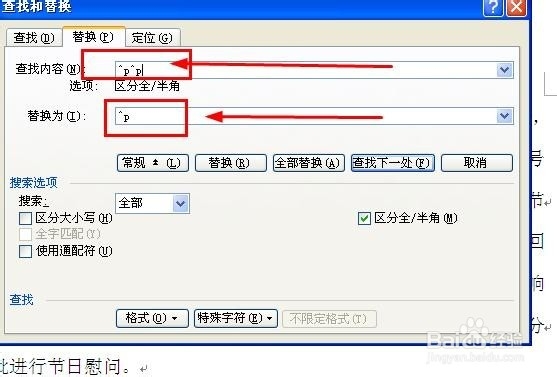
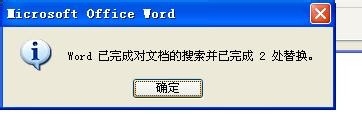
3、第三步:我们在查找内容输入框点击两次段落标记,在替换输入框点击一次段落标记,点击全部替换为按钮。这样就实现我们快速删除多余的空行了。操作方法参考下图

时间:2026-04-24 09:50:19
1、第一步:我们用鼠标点击编辑按钮,然后在拉下的窗口中,选择替换按钮。具体操作如下图所示
2、第二步:我们选择替换选项,然后点击特殊字符,会弹出一个窗口,我们可以选择段落标记。具体操作方法可以参考下图
3、第三步:我们在查找内容输入框点击两次段落标记,在替换输入框点击一次段落标记,点击全部替换为按钮。这样就实现我们快速删除多余的空行了。操作方法参考下图
