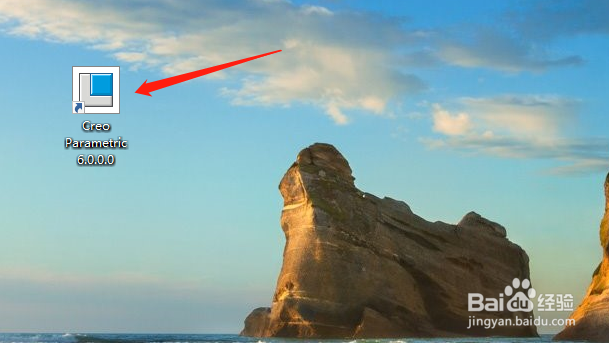
1、打开Creo Parametric 6.0.0.0软件。
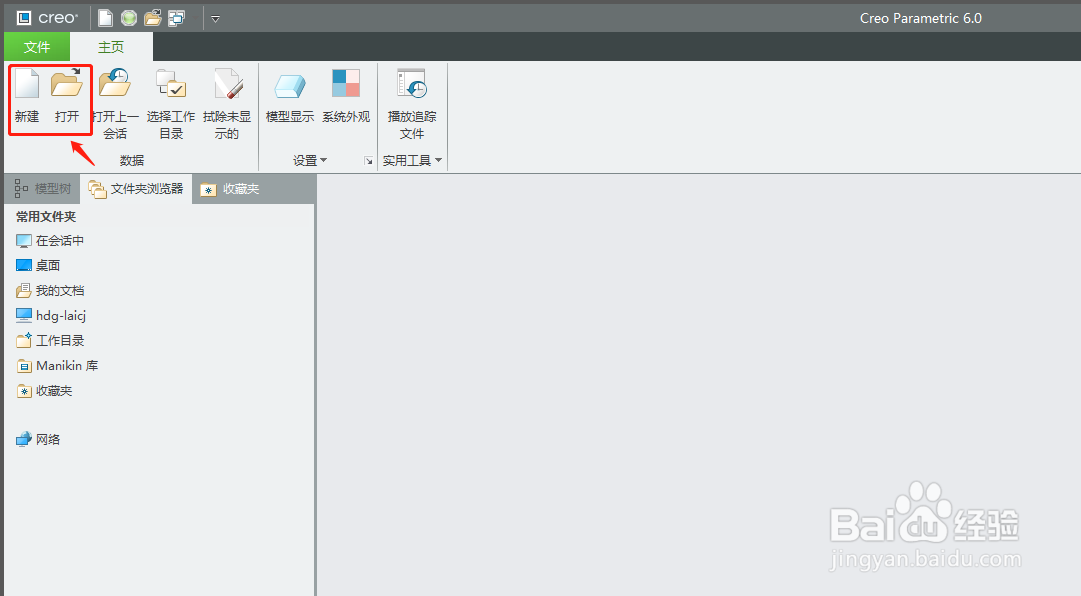
2、选择新建或者打开一个零件,如下图所示。
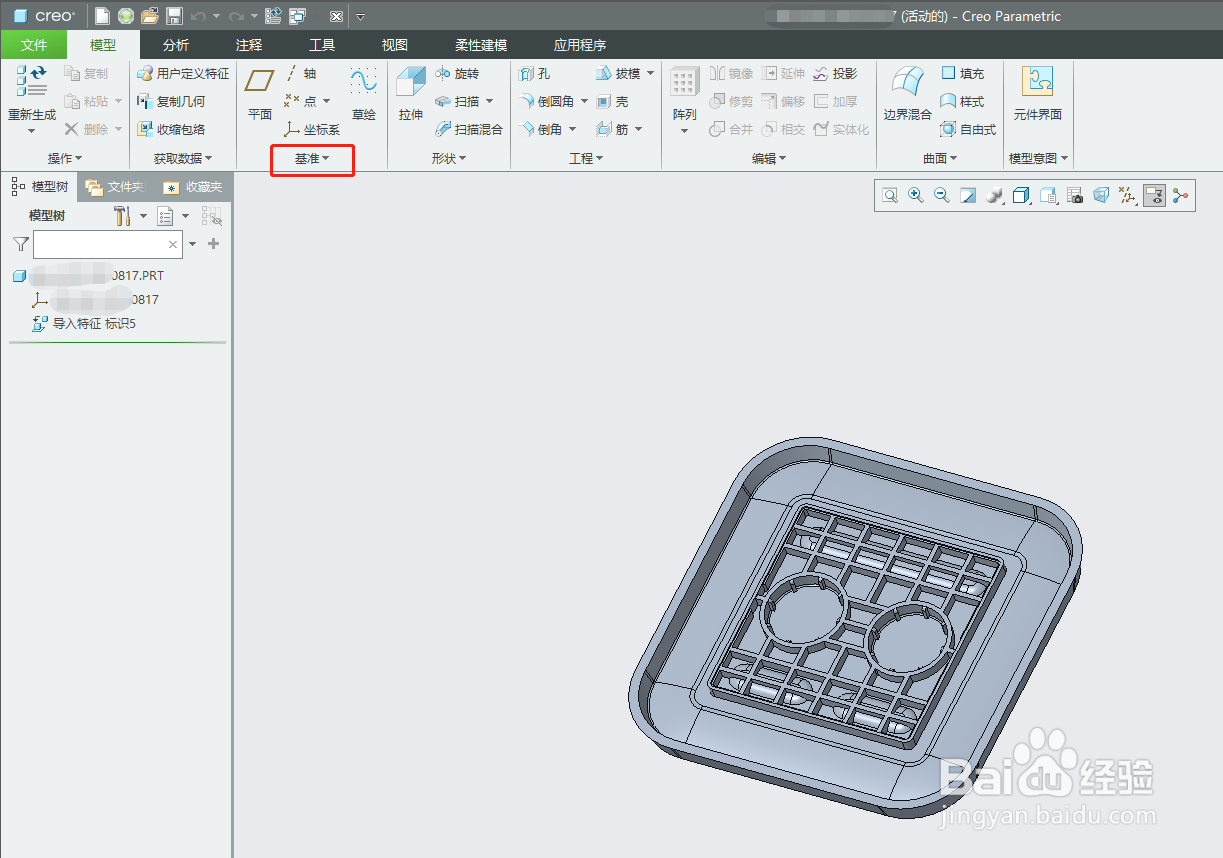
3、打开零件后,点击命令栏上的基准下拉选项,如下图所示。
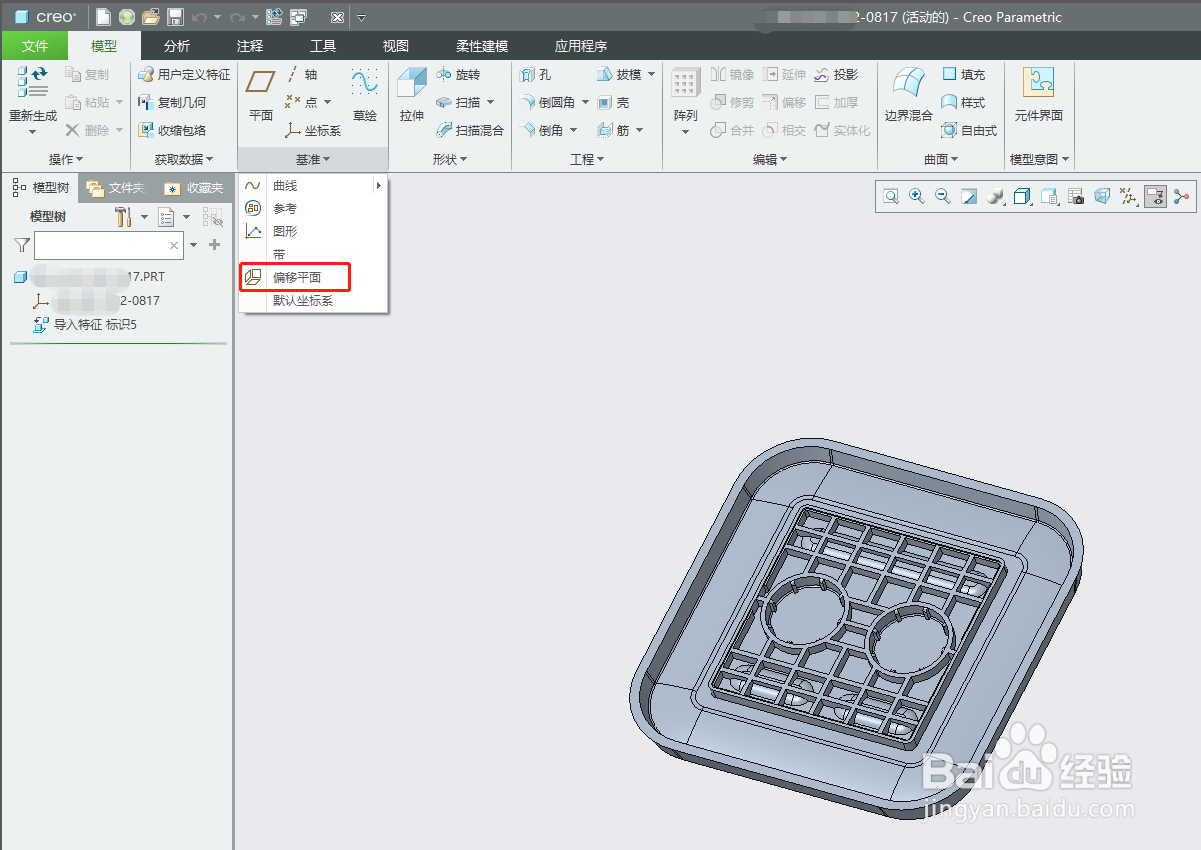
4、在基准下拉选项中选择偏移平面,如下图所示。
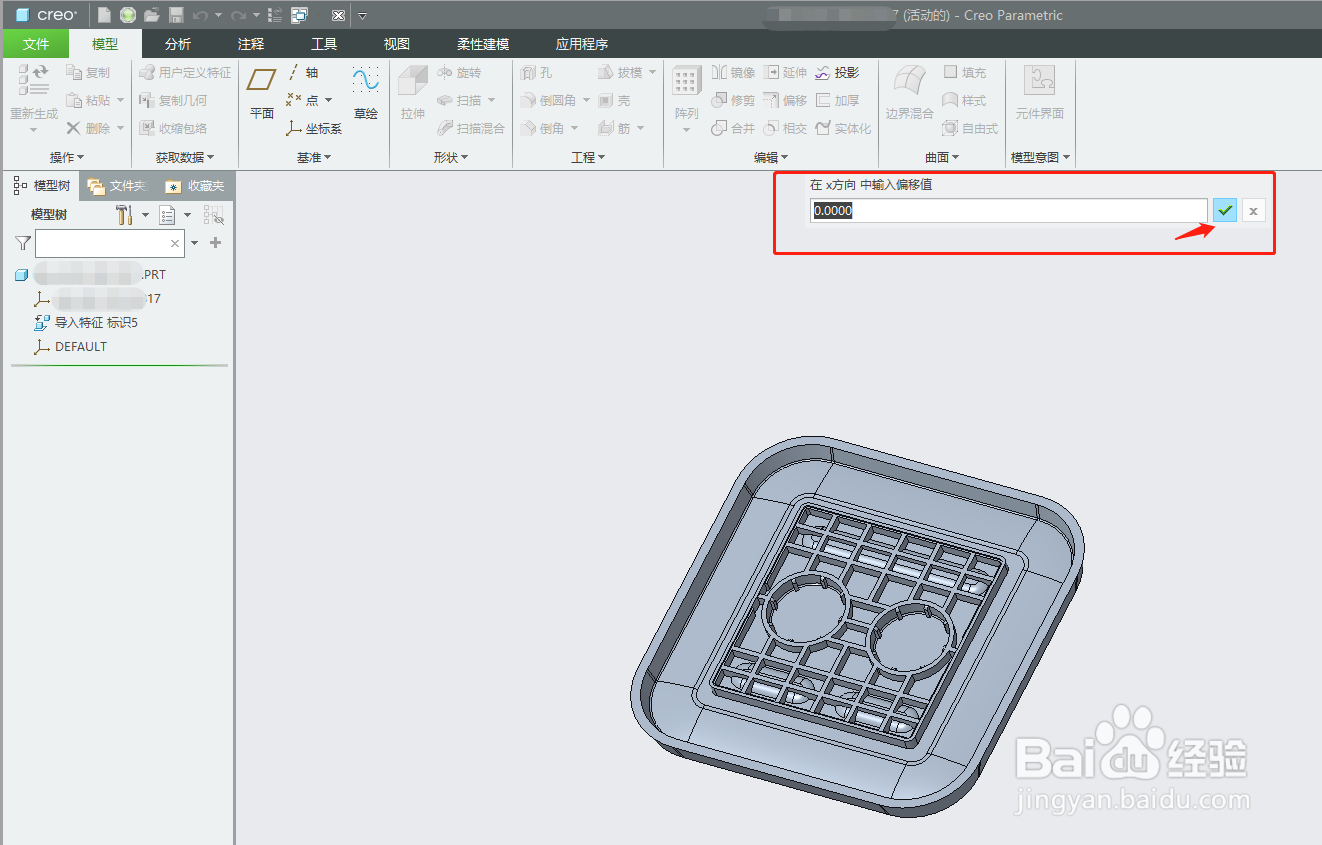
5、在弹出对话框,输入X方向偏移值 直接敲回车或者点击✔,后面依次弹出Y方向偏移值,Z方向偏移值同样敲回车。如下图所示。
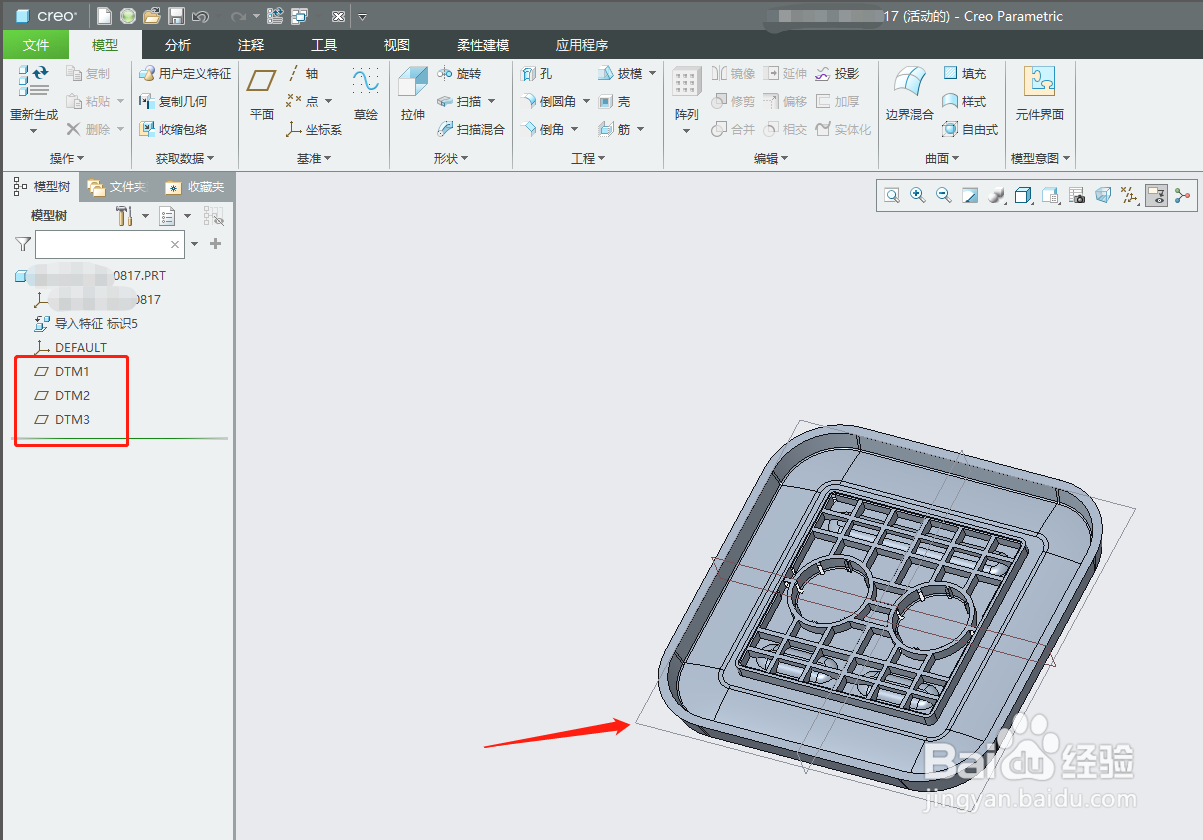
6、基准平面创建完成,如下图所示。
时间:2026-05-03 05:12:12
1、打开Creo Parametric 6.0.0.0软件。
2、选择新建或者打开一个零件,如下图所示。
3、打开零件后,点击命令栏上的基准下拉选项,如下图所示。
4、在基准下拉选项中选择偏移平面,如下图所示。
5、在弹出对话框,输入X方向偏移值 直接敲回车或者点击✔,后面依次弹出Y方向偏移值,Z方向偏移值同样敲回车。如下图所示。
6、基准平面创建完成,如下图所示。
