1、打开Origin软件

2、在表格中,输入数据,方便画图
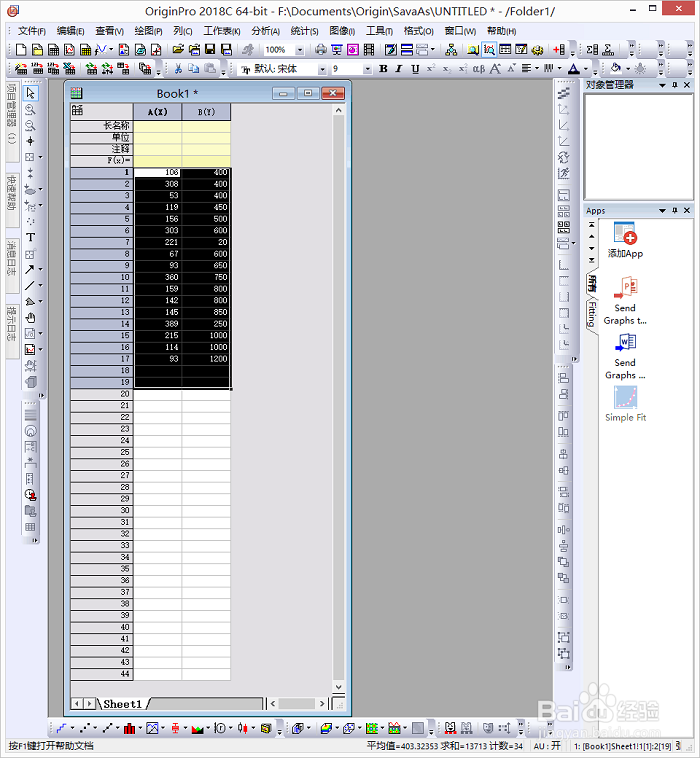
3、将鼠标移至A(x),向右移动,选择两列数据

4、鼠标移动选中的阴影区域,点击鼠标右键

5、选择“绘图”,“散点图”,“散点图”

6、鼠标选择散点图上方的“B”框中的小方块并双击,可以自定义点的样式。
也可以通过“绘图细节”来自定义。以圆点为点的形状,生成的散点图如图所示。


7、最后要记得保存项目,下次可直接打开编辑。导出为图形下次不能编辑。

时间:2026-04-22 11:35:25
1、打开Origin软件
2、在表格中,输入数据,方便画图
3、将鼠标移至A(x),向右移动,选择两列数据
4、鼠标移动选中的阴影区域,点击鼠标右键
5、选择“绘图”,“散点图”,“散点图”
6、鼠标选择散点图上方的“B”框中的小方块并双击,可以自定义点的样式。
也可以通过“绘图细节”来自定义。以圆点为点的形状,生成的散点图如图所示。
7、最后要记得保存项目,下次可直接打开编辑。导出为图形下次不能编辑。
