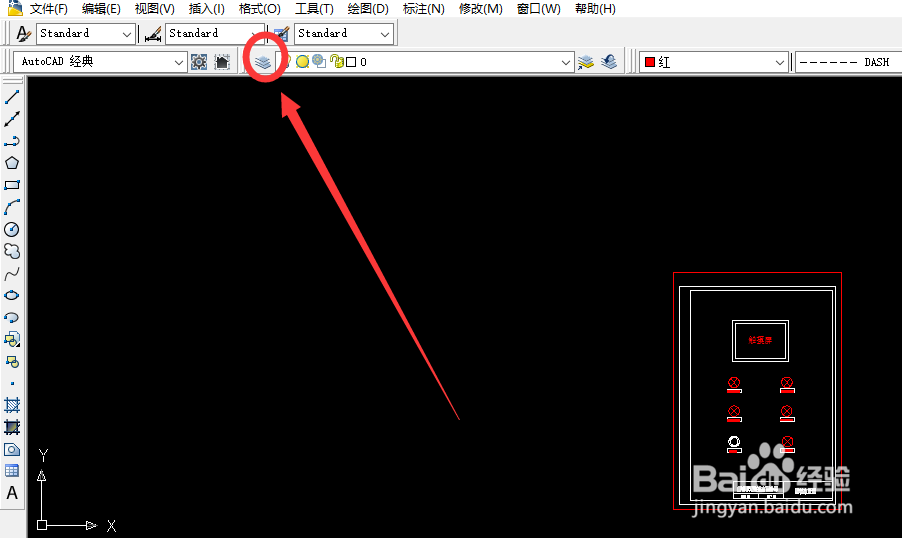
1、在“图层”工具栏上,单击“图层特性管理器”按钮。
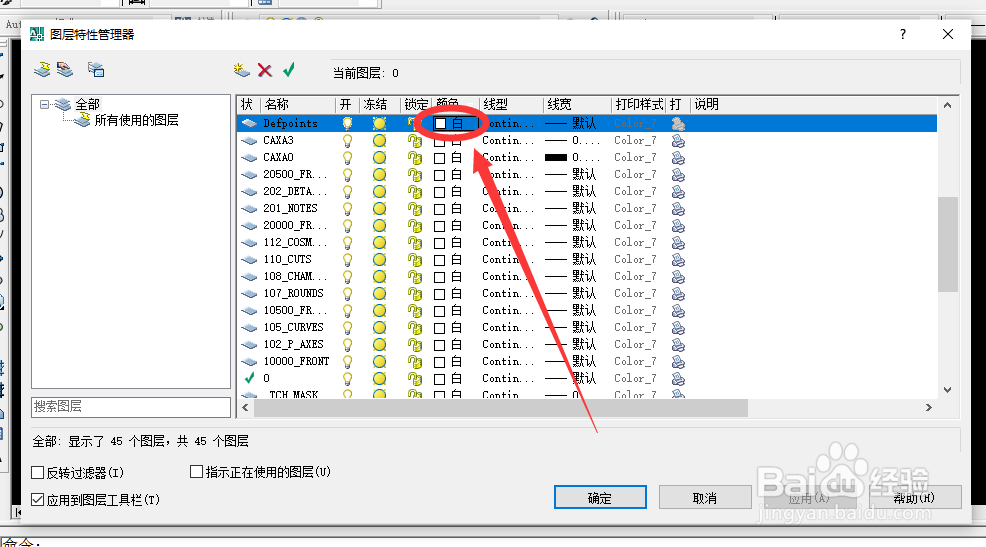
2、在图层特性管理器中,在更改的图层上单击要更改的颜色。
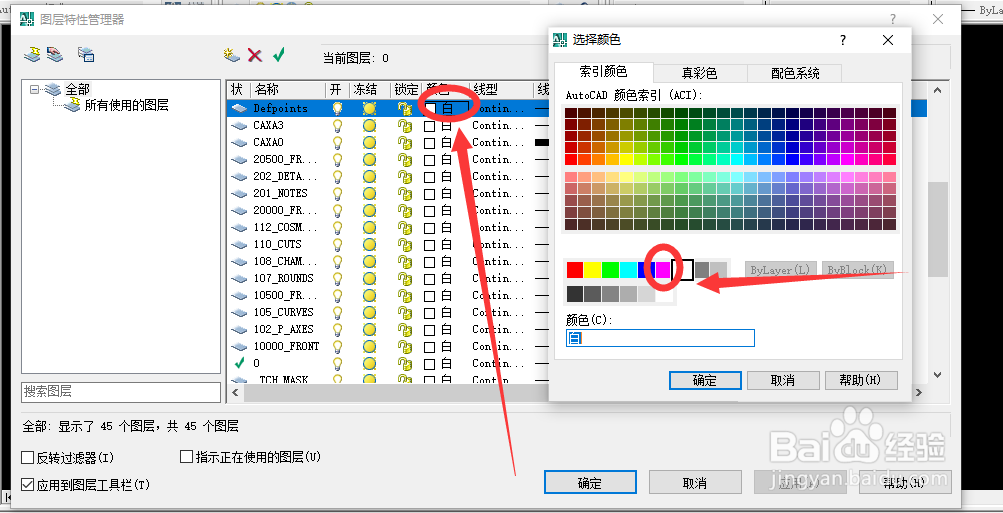
3、在“索引颜色”选项卡上,单击一种颜色,
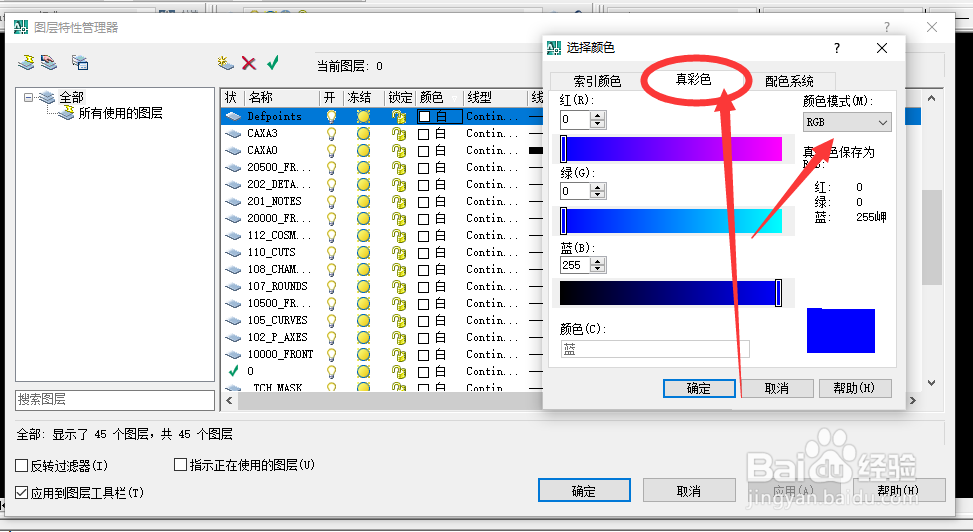
4、然后在“真彩色”选项卡中在“色调”、“饱和度”和“亮度”框中指定值来指定颜色。
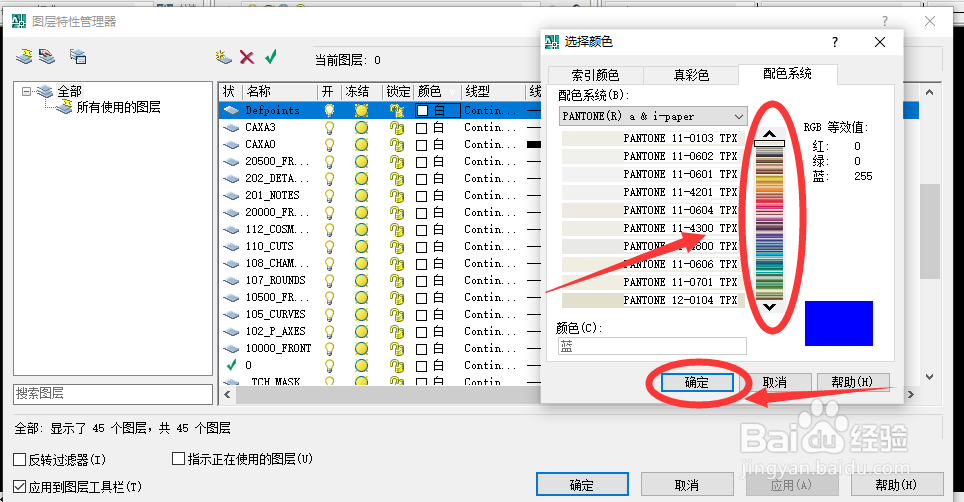
5、在“配色系统”选项卡的“配色系统”框中选择配色系统,通过浏览配色系统(使用上箭头和下箭头)和单击色块选择颜色。并单击“确定”。
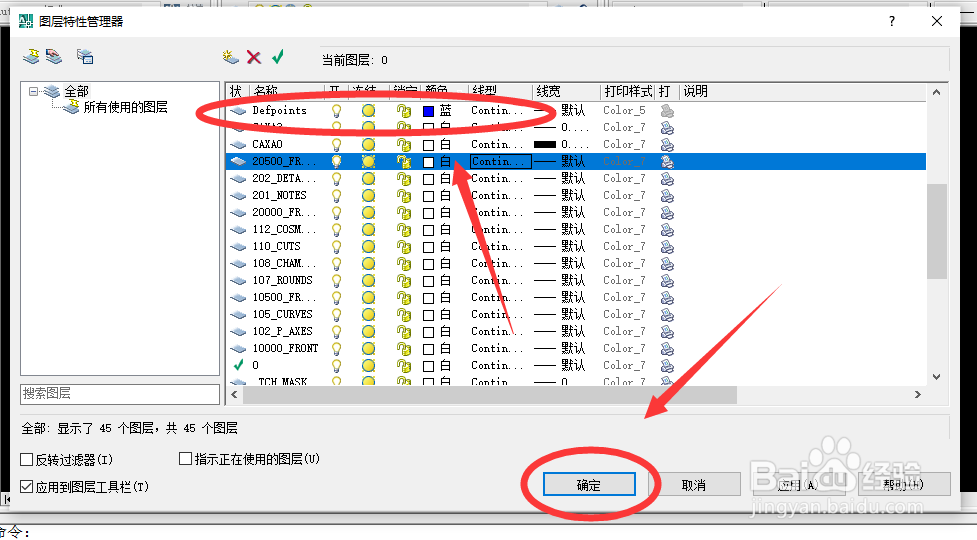
6、最后观察图层的颜色是否更改,然后单击“确定”关闭各个对话框。 AUTOCAD指定图层的颜色就更改完成了
时间:2026-02-19 15:19:58
1、在“图层”工具栏上,单击“图层特性管理器”按钮。
2、在图层特性管理器中,在更改的图层上单击要更改的颜色。
3、在“索引颜色”选项卡上,单击一种颜色,
4、然后在“真彩色”选项卡中在“色调”、“饱和度”和“亮度”框中指定值来指定颜色。
5、在“配色系统”选项卡的“配色系统”框中选择配色系统,通过浏览配色系统(使用上箭头和下箭头)和单击色块选择颜色。并单击“确定”。
6、最后观察图层的颜色是否更改,然后单击“确定”关闭各个对话框。 AUTOCAD指定图层的颜色就更改完成了
