电脑c盘中的temp文件夹怎么进行查找?

 时间:2026-02-18 12:16:06

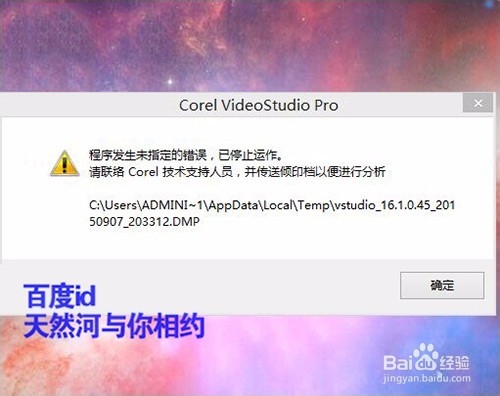
1、在进行软件操作的时候,通常会遇到一些提示的界面,在c盘中的users文件夹中其中的某一个类型的文件出错。在这个情况下就要找到这个盘中提示的文件夹。
电脑c盘中的temp文件夹怎么进行查找?

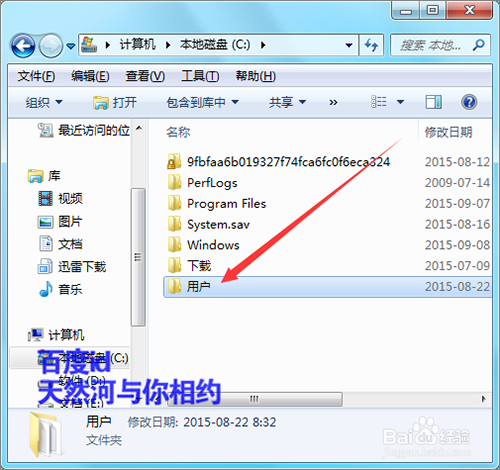
2、打开电脑中的c盘,在列表中找到用户文件夹并打开。接着在弹出的界面中找到计箕机用户名的这个文件夹。
电脑c盘中的temp文件夹怎么进行查找?

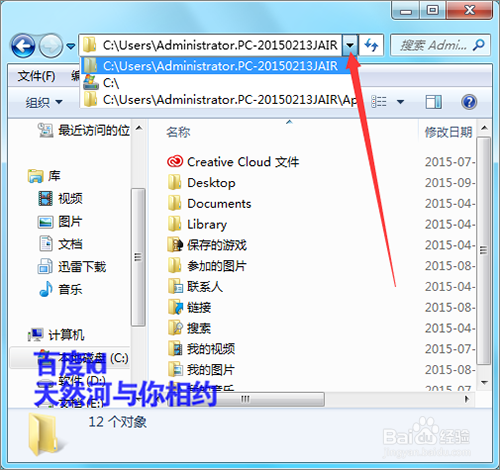
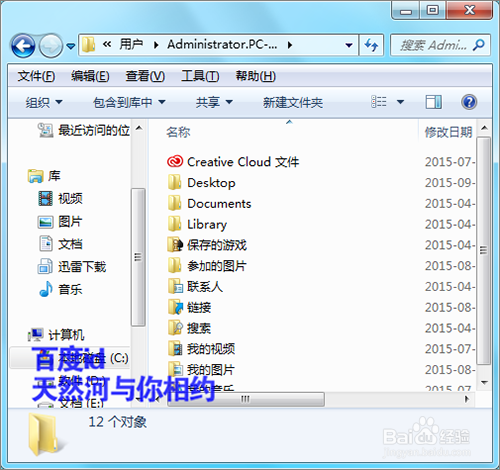
3、打开这个文件夹后,在列表中并没有看到有一个appdata的文件夹,这时在上方地址栏中的下拉按钮上面点击一下。
电脑c盘中的temp文件夹怎么进行查找?

电脑c盘中的temp文件夹怎么进行查找?

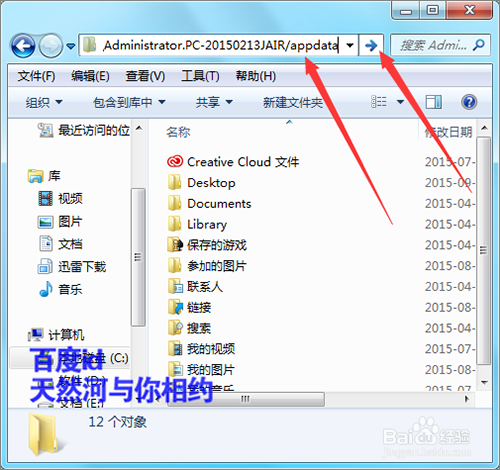
4、展开之后,会出现蓝色字颜色框,用鼠标点击一下最后面的地方这个蓝色就会消失。并在最后面的地址中输入/appdata后点击后面的转到。
电脑c盘中的temp文件夹怎么进行查找?

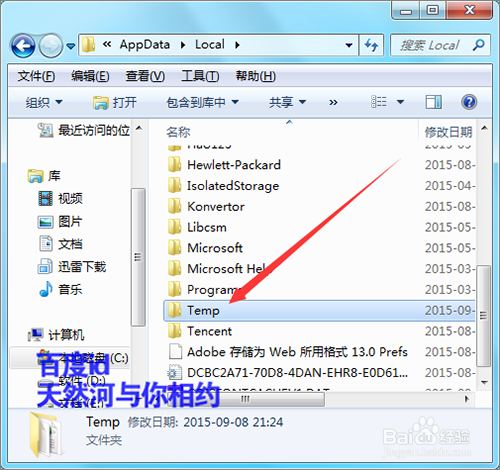
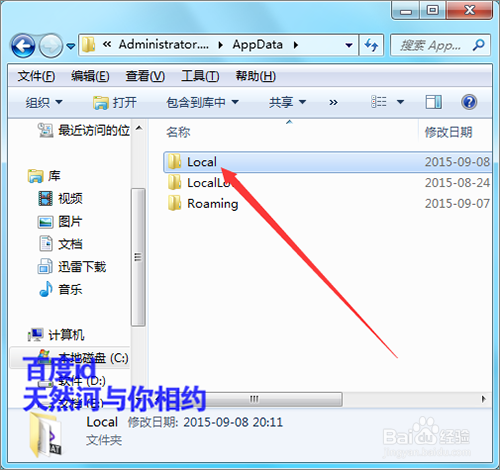
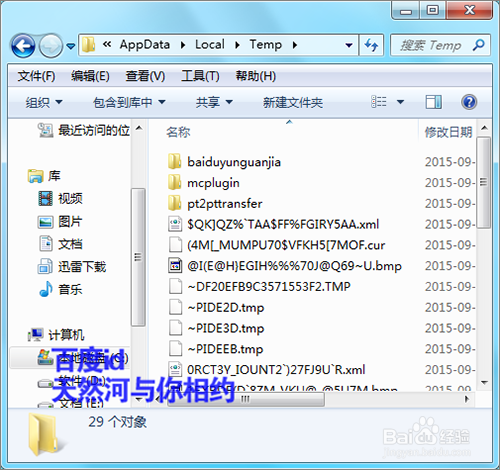
5、之后,就会弹出appdata的文件夹。在列表中双击打开local的文件夹。打开之后就可以看到想要找的这个temp的文件夹。
电脑c盘中的temp文件夹怎么进行查找?

电脑c盘中的temp文件夹怎么进行查找?

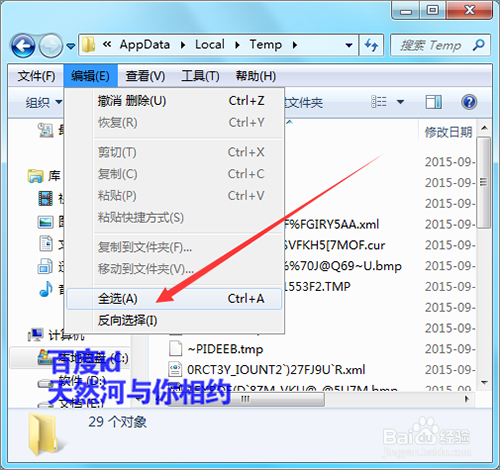
6、这个文件夹中存放的是一些用户的临时文件。可以在菜单中把这些文件全部选中后,点击删除。
电脑c盘中的temp文件夹怎么进行查找?

电脑c盘中的temp文件夹怎么进行查找?

  • Win7在哪里卸载程序呢?
  • 注册表的各个根键都代表什么意思?
  • wincc7.4安装教程
  • Win10如何永久激活Office2019
  • Win7系统下如何禁用笔记本触摸板
  • 热门搜索
    宠物大全 色带怎么换 西南石油大学怎么样 火爆大头菜怎么做 油炸小吃大全 纤维瘤是怎么形成的 咸肉的做法大全 男士鞋子品牌大全 qq怎么关闭设备锁 神奇宝贝小说大全